找不到快影工作区布局,剪辑时容易反复点错菜单
打开快影想调整画面位置,却找不到工作区布局入口,只能凭感觉拖拽,结果视频被裁切或比例错乱。其实工作区布局就在编辑界面的显眼位置,只是被功能按钮遮挡了视线。本文带你从项目进入编辑界面,逐步定位布局切换入口,并说明每个操作环节容易忽略的细节,避免反复试错。
操作步骤
进入视频编辑界面
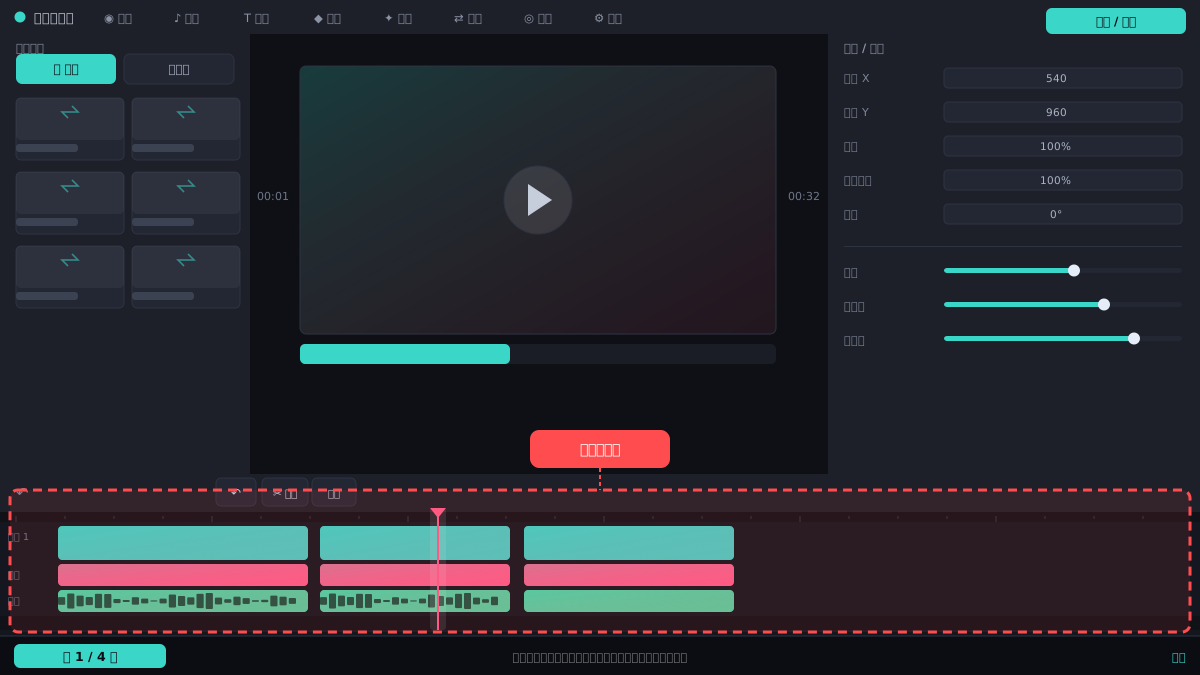
打开快影,点击底部“剪辑”按钮,从相册选择一段视频后点“添加”,即可进入编辑界面。此时屏幕下半部分是时间轴,上半部分是预览窗口,工作区布局的调整入口就在预览窗口附近。
⚠ 如果选完视频直接跳到导出页,说明误点了“一键成片”,返回首页重新点“剪辑”再选视频。
找到预览区布局按钮
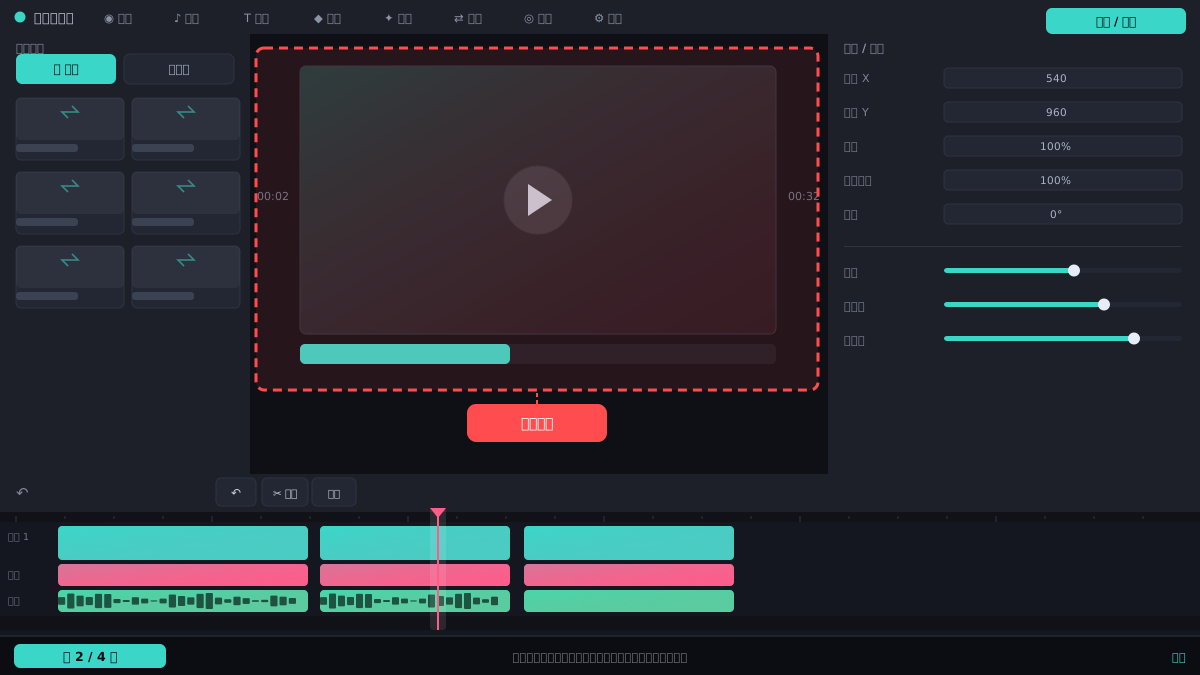
在预览窗口的右下角或右上角,有一个方形图标(通常显示为比例框或画布样式),点击它会展开画布比例和布局选项,包括原始比例、9:16、16:9、1:1 等,这里就是调整工作区布局的核心入口。
⚠ 部分版本把该图标放在预览区下方的工具栏里,若右下角没有,向左滑动工具栏查找“比例”或“画布”按钮。
选择画布比例和填充方式
点开布局选项后,先选画布比例,再选画面填充方式:选“适应”会保留完整画面并加黑边,选“填充”会裁掉边缘铺满画布。根据发布平台选择,抖音选 9:16,横屏视频选 16:9。
⚠ 选“填充”后画面边缘会被裁掉,人物头部或字幕容易出画,选之前先拖动预览确认构图。
调整画面位置和缩放
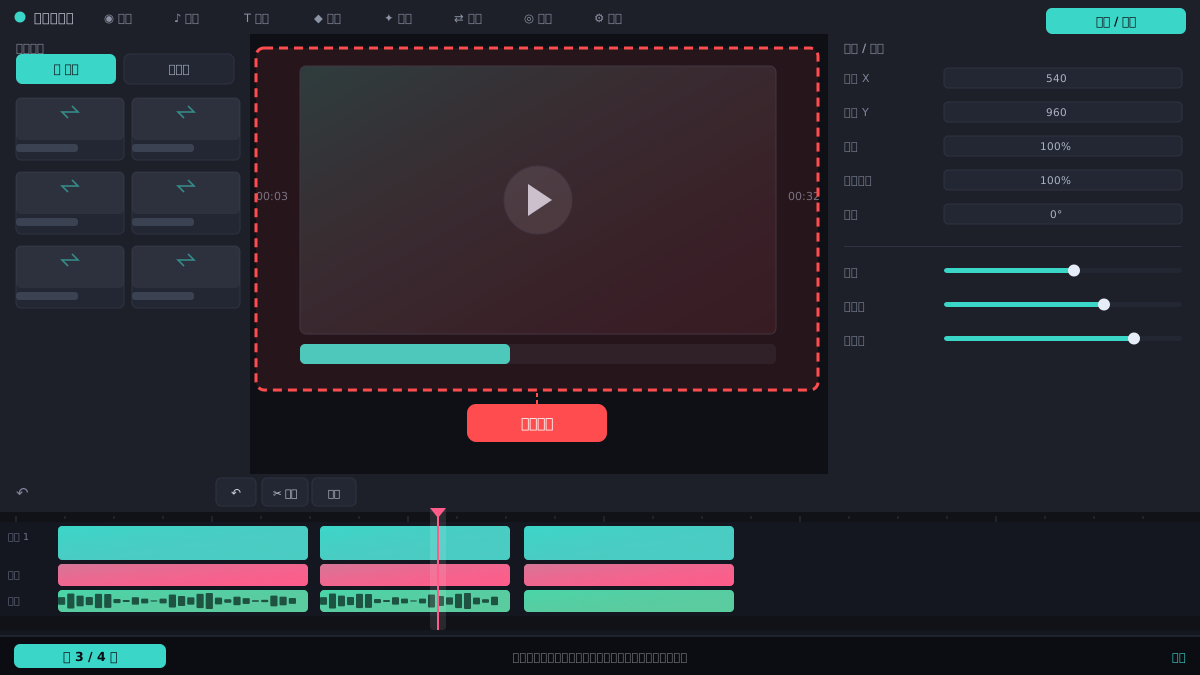
在预览窗口直接用双指捏合缩放画面,单指拖动可移动画面位置。调整时预览区会显示辅助线,松手后生效。若想恢复默认,点布局面板里的“重置”按钮。
⚠ 缩放过大时画面会模糊,尽量控制在原始比例的 120% 以内,避免导出后画质下降。
保存并检查整体布局
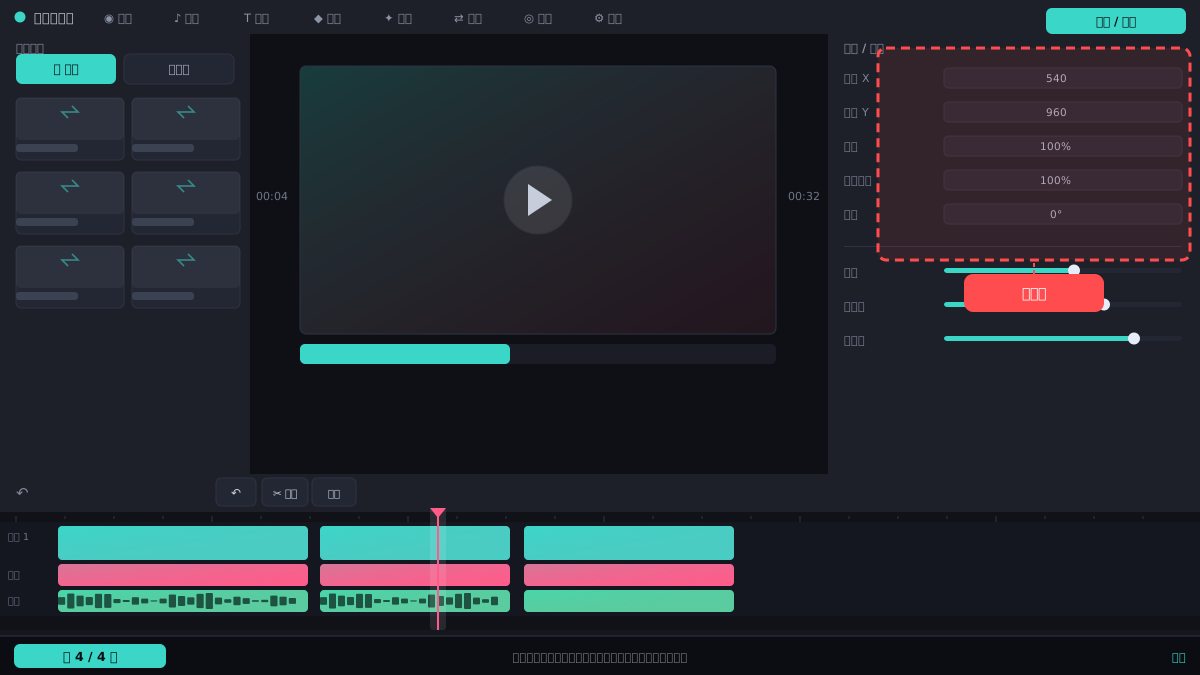
调整完成后点预览区右上角的“√”确认,返回时间轴界面。此时拖动时间轴预览不同片段,确认每个片段的布局是否一致,再点右上角“导出”查看最终效果。
⚠ 布局调整只对当前选中片段生效,多段视频需逐段检查,否则导出后会出现比例跳变。
常见问题
为什么我的快影预览区没有比例按钮?
可能处于“一键成片”模板编辑模式,该模式布局固定。返回首页用“剪辑”导入原视频,即可看到比例按钮。
调整布局后导出,黑边还在怎么办?
黑边是画布比例与视频比例不一致导致的。选“填充”模式可裁掉黑边,但会损失部分画面,需权衡构图。
工作区布局设置能应用到所有片段吗?
不能自动应用。需逐段选中后分别设置,或先统一裁剪素材比例再导入,减少重复操作。
相关搜索