快影分割找不到入口?乱点剪坏视频重做更费时间
很多人在快影里剪视频时找不到分割功能,要么误点删除把片段弄丢,要么反复撤销打乱节奏,最后只能重头剪。其实分割按钮就在时间轴工具栏里,只是位置不显眼。下面按实际界面一步步告诉你分割在哪里、怎么点,以及操作时容易踩的坑。
操作步骤
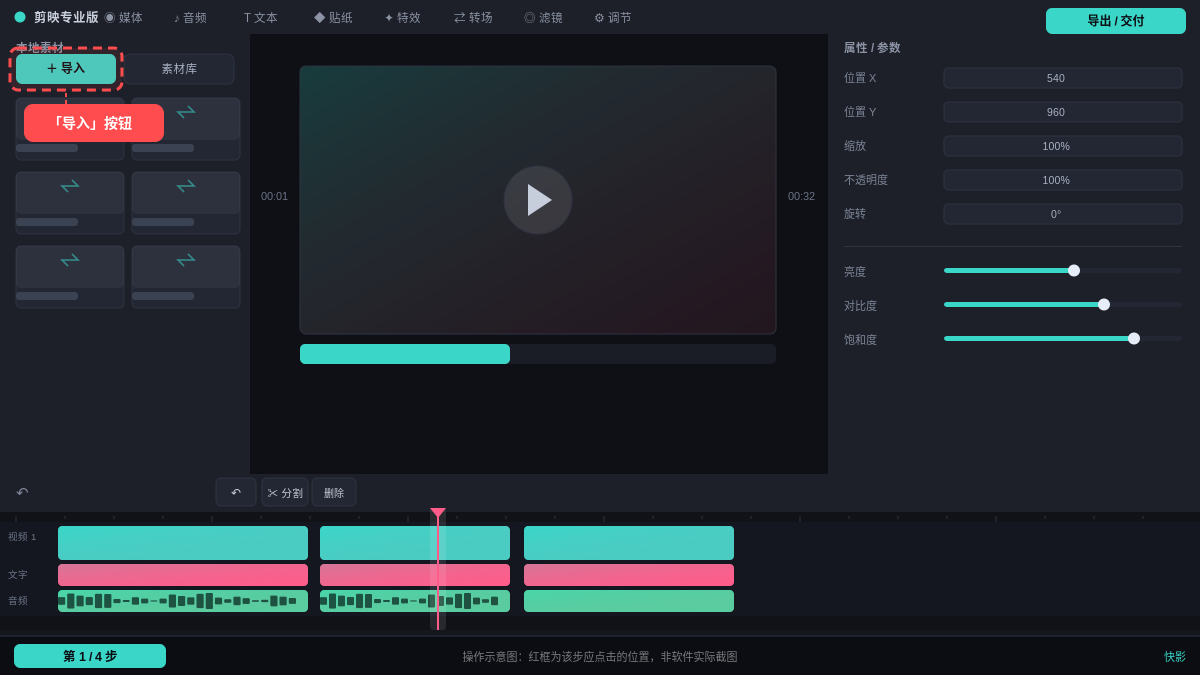
导入视频进入编辑界面
打开快影,点击底部「剪辑」按钮,从相册选择要剪的视频,点「添加」进入编辑页。视频会显示在预览区,下方是时间轴,白色竖线是当前播放位置。
⚠ 别在首页直接点「拍摄」,那是录制新视频,不会出现分割功能。
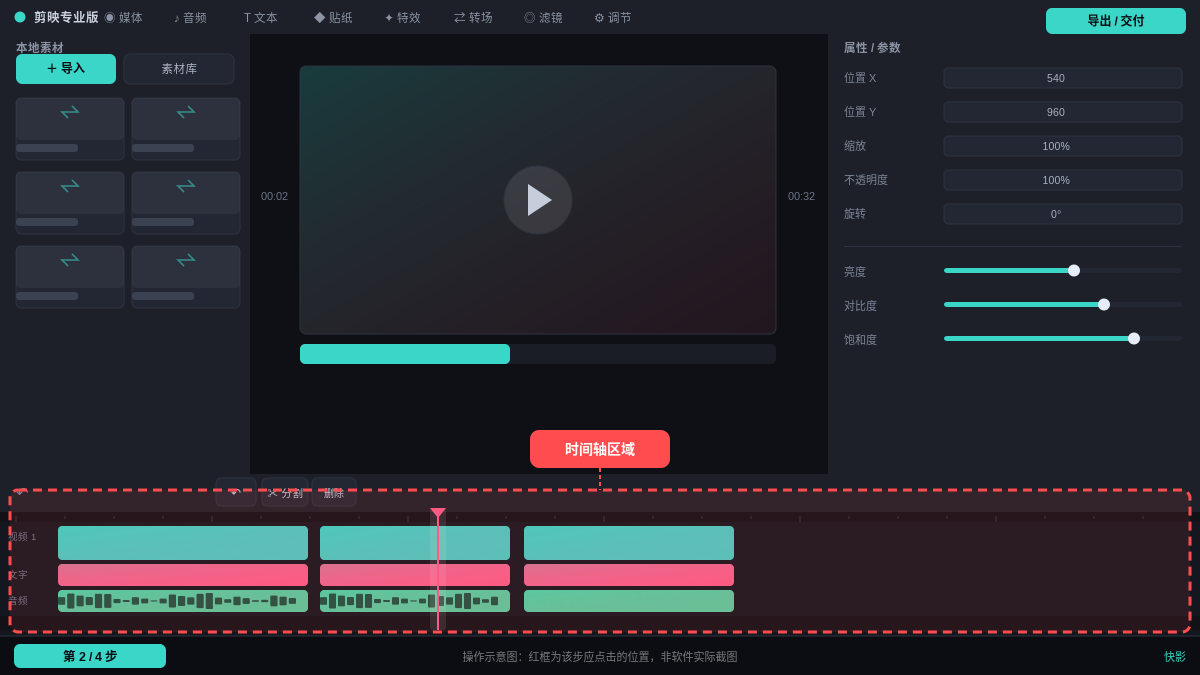
移动白线到要切的位置
在时间轴上左右拖动,让白色竖线对准你想分割的那一帧。可以双指捏合时间轴放大,这样定位更准。白线位置就是分割点。
⚠ 白线没对准就点分割,切出来的片段会多一帧或少一帧,后面还得再修。
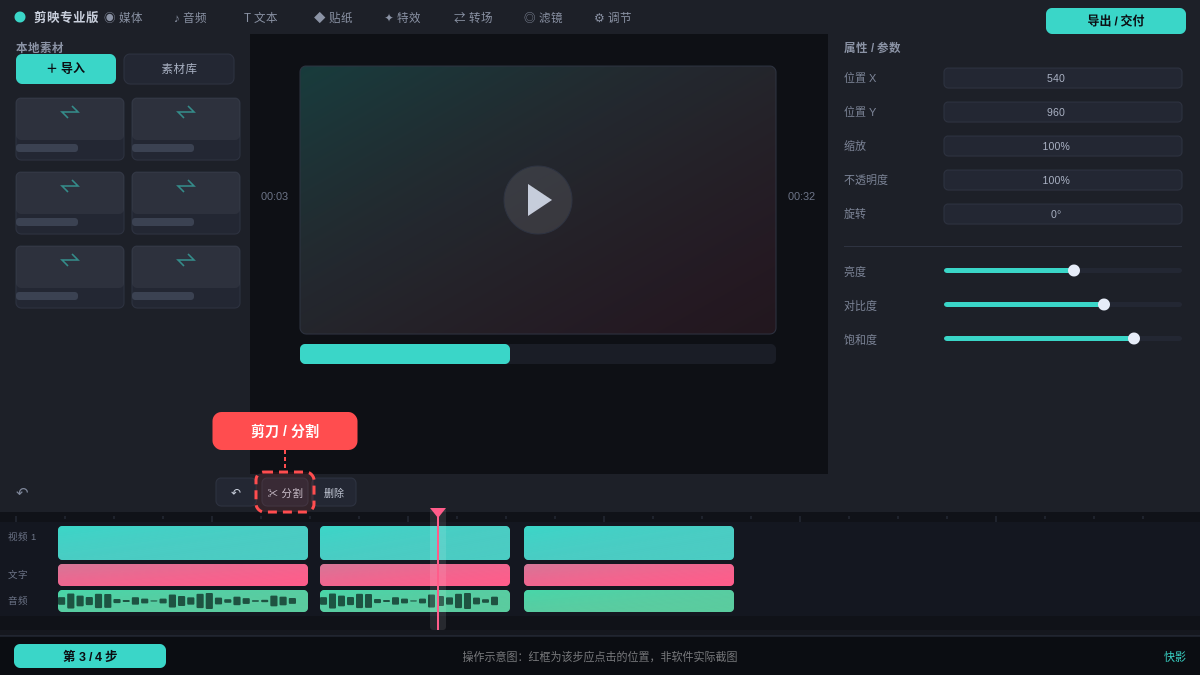
在底部工具栏找分割按钮
选中时间轴上的视频片段(边缘出现黄色框),底部工具栏默认显示「分割」图标,通常是一把剪刀或竖线加箭头的样式,位于工具栏靠左位置。点一下,视频就从白线处切成两段。
⚠ 如果底部没看到分割,先点一下视频片段选中它,工具栏才会出现分割选项。
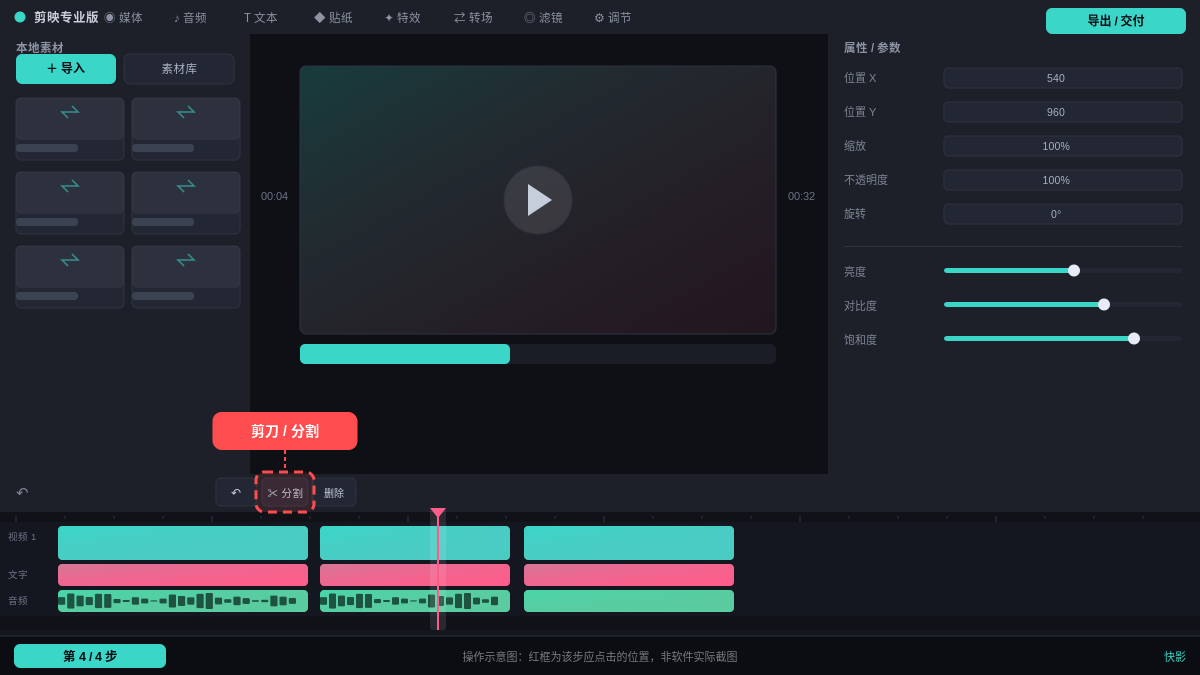
确认分割结果并继续操作
分割后时间轴上会出现两个片段,中间有分隔标记。你可以点选任意一段进行删除、拖动排序或加转场。想撤销就点左上角撤销箭头。
⚠ 分割后别急着删片段,先预览确认切点对不对,删错了要重新导入。
常见问题
为什么我的快影底部没有分割按钮?
通常是因为没有选中视频片段。先点一下时间轴上的视频,让片段出现黄色边框,底部工具栏才会显示分割。如果还没有,检查是否在「剪辑」模式而不是「拍摄」模式。
分割和裁剪有什么区别?
分割是把一段视频从中间切成两段,两段都保留;裁剪是去掉头尾或画面边缘。分割在时间轴工具栏,裁剪通常在「编辑」里的「裁剪」选项。
分割后两段视频能合并回去吗?
可以。选中相邻的两个片段,在工具栏找「合并」按钮(部分版本在片段之间点一下出现合并图标),就能重新接成一段。但合并后转场效果会丢失。
相关搜索