手机剪映吸附对齐设置:默认开启,拖动素材时自动贴边
很多人在剪映里拖动素材时,发现它不会自动对齐到其他素材边缘,或者对齐时有时无,导致剪辑效率低。这通常是因为吸附对齐功能没有正确开启,或者被临时关闭了。本文直接告诉你剪映吸附对齐的设置位置和正确用法,让你拖动素材时自动贴边,不再手动微调。
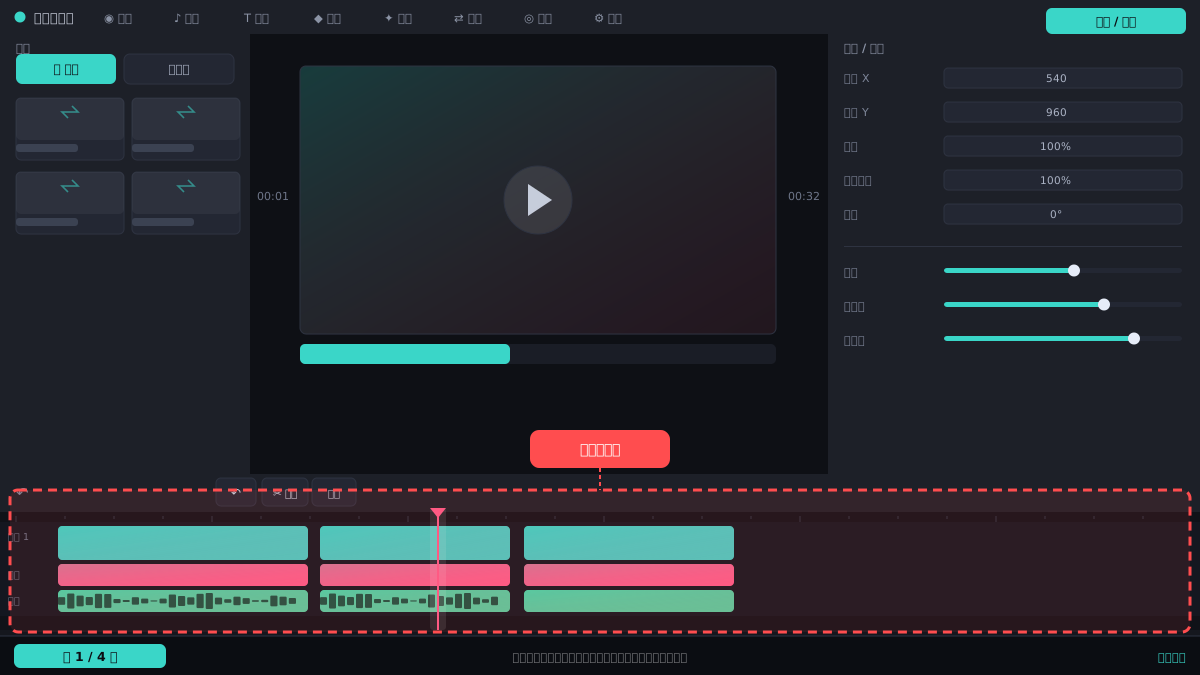
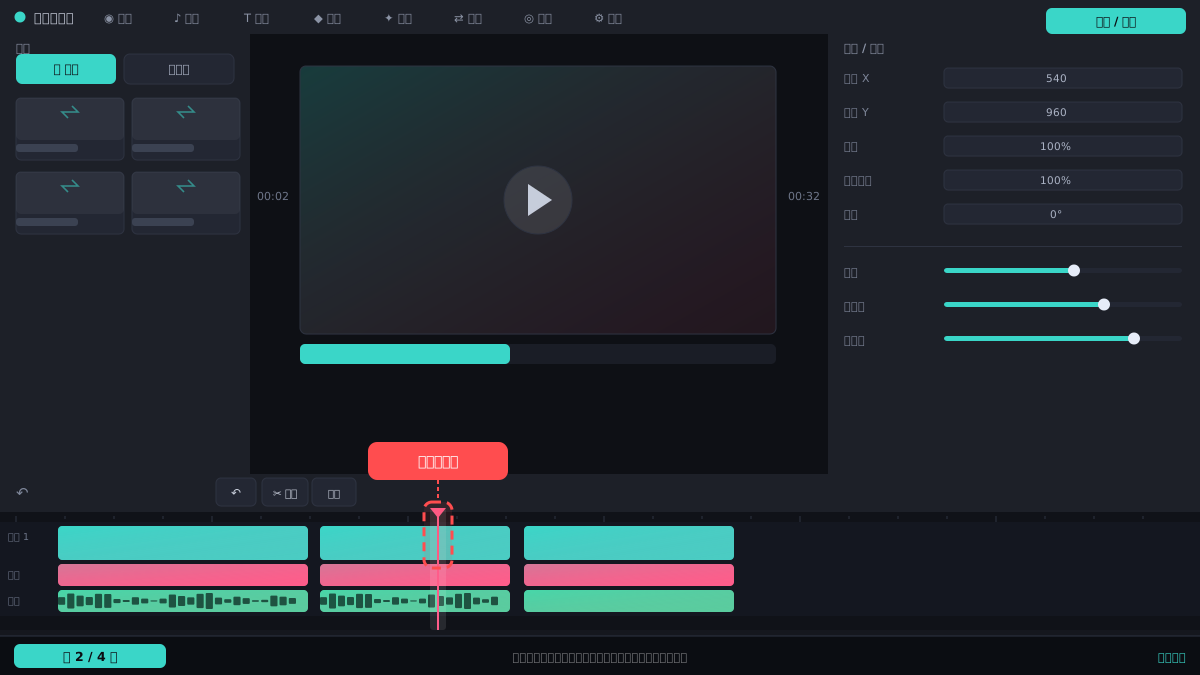
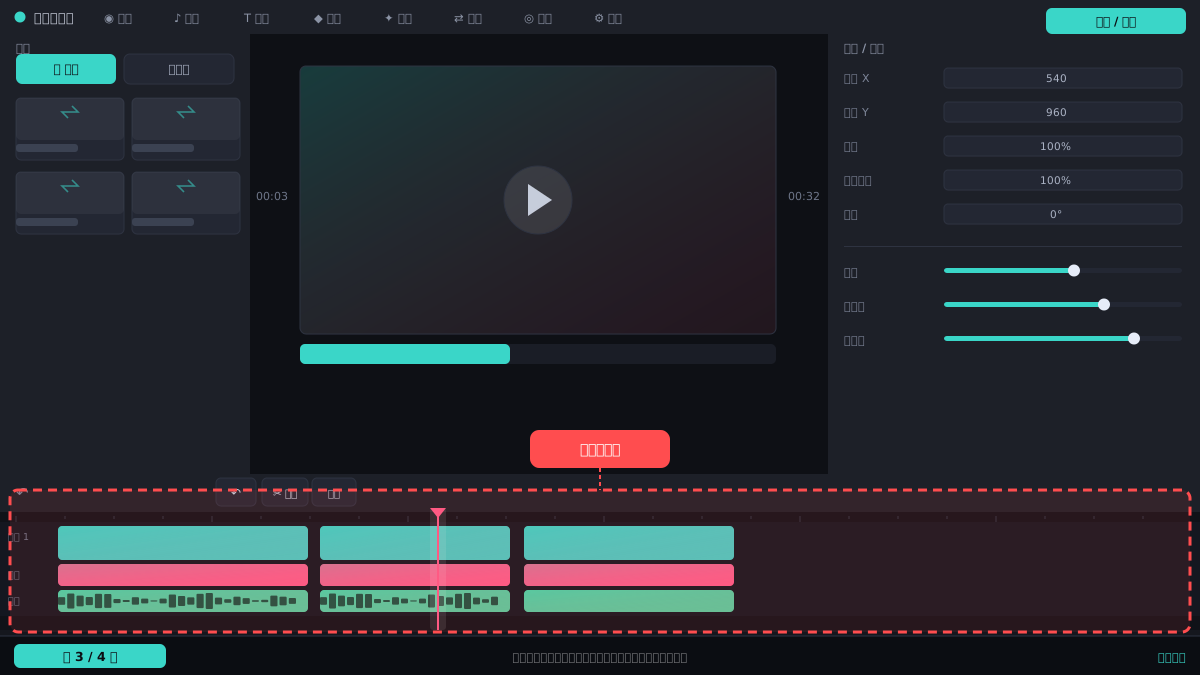
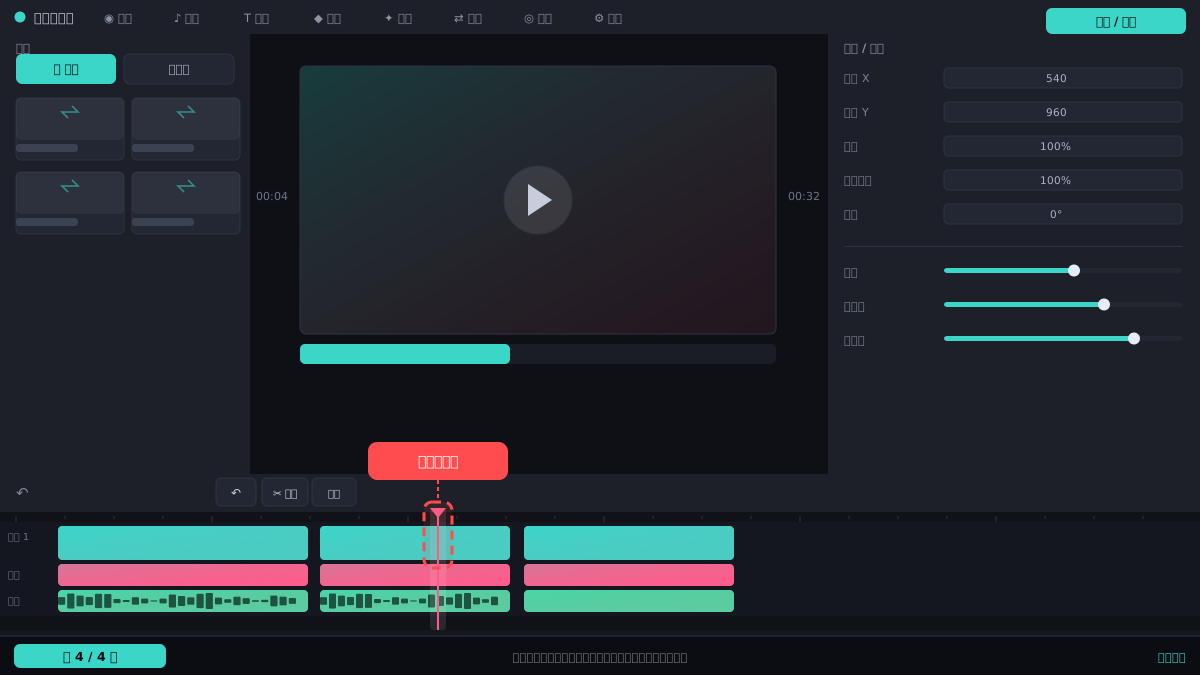
操作步骤
进入剪辑设置界面
打开剪映App,点击底部“剪辑”标签,进入剪辑界面。在时间线区域,点击右上角的“设置”图标(齿轮形状),或者点击时间线左上角的“…”更多按钮,在弹出的菜单中选择“设置”。
⚠ 不同版本入口可能略有差异,如果找不到齿轮图标,尝试点击时间线空白处或长按素材。
开启吸附对齐开关
在设置面板中,找到“吸附对齐”或“自动吸附”选项(通常位于“剪辑设置”或“通用设置”下),将其开关打开。开启后,拖动素材时靠近其他素材边缘或播放头时,会自动吸附对齐。
⚠ 部分版本可能将吸附功能放在时间线工具栏的磁铁图标上,直接点击磁铁图标即可切换。
使用磁铁图标快速切换
在时间线工具栏中,找到一个磁铁形状的图标(通常位于撤销/重做按钮附近),点击它即可快速开启或关闭吸附对齐。图标高亮表示开启,灰色表示关闭。
⚠ 如果时间线工具栏没有磁铁图标,请升级剪映到最新版本,或通过设置面板开启。
拖动素材验证吸附效果
开启吸附后,在时间线上拖动一段素材,当它靠近另一段素材的边缘、播放头或时间线起点时,会感觉有“磁力”吸引,自动对齐。同时,素材边缘会出现对齐参考线。
⚠ 吸附只对时间线中的素材和播放头有效,不会吸附到音频波形或字幕位置。
常见问题
为什么开启了吸附对齐,拖动素材时还是没有反应?
可能是素材太短或时间线缩放太小,导致吸附不明显。尝试放大时间线(双指捏合),或检查是否误关了磁铁图标。
吸附对齐可以只对特定素材生效吗?
不能,吸附对齐是全局设置,开启后对所有素材拖动都生效。如果不想吸附,可以临时点击磁铁图标关闭。
剪映专业版(电脑版)的吸附对齐在哪里设置?
电脑版在时间线右上角有磁铁图标,点击即可切换;也可以在“设置”>“剪辑”中勾选“自动吸附”。
相关搜索