手机剪映分割视频只需点一下,但位置不对会白干
很多人想在剪映里把一段视频切成两段,结果点分割没反应,或者切完发现切错了位置。其实分割按钮就在时间轴上方,但前提是先把白色播放指针拖到要切的位置,并且选中了视频条。下面按实际界面一步步说清楚,包括容易忽略的选中状态和指针位置。
操作步骤
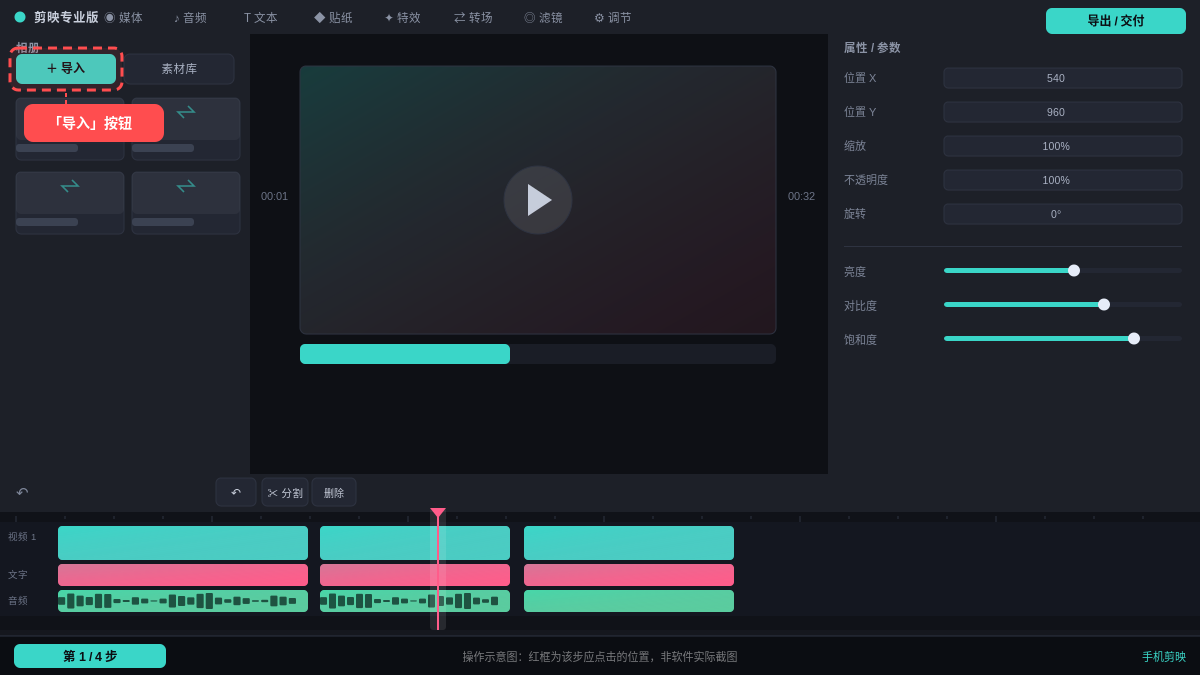
导入视频并拖到编辑区
打开剪映,点“开始创作”,从相册勾选要分割的视频,点右下角“添加”。视频会出现在下方时间轴,默认选中状态是白色边框。如果没选中,点一下视频条让边框变白。
⚠ 别在“剪同款”或“模板”里操作,那些界面没有分割按钮,必须用“开始创作”导入。
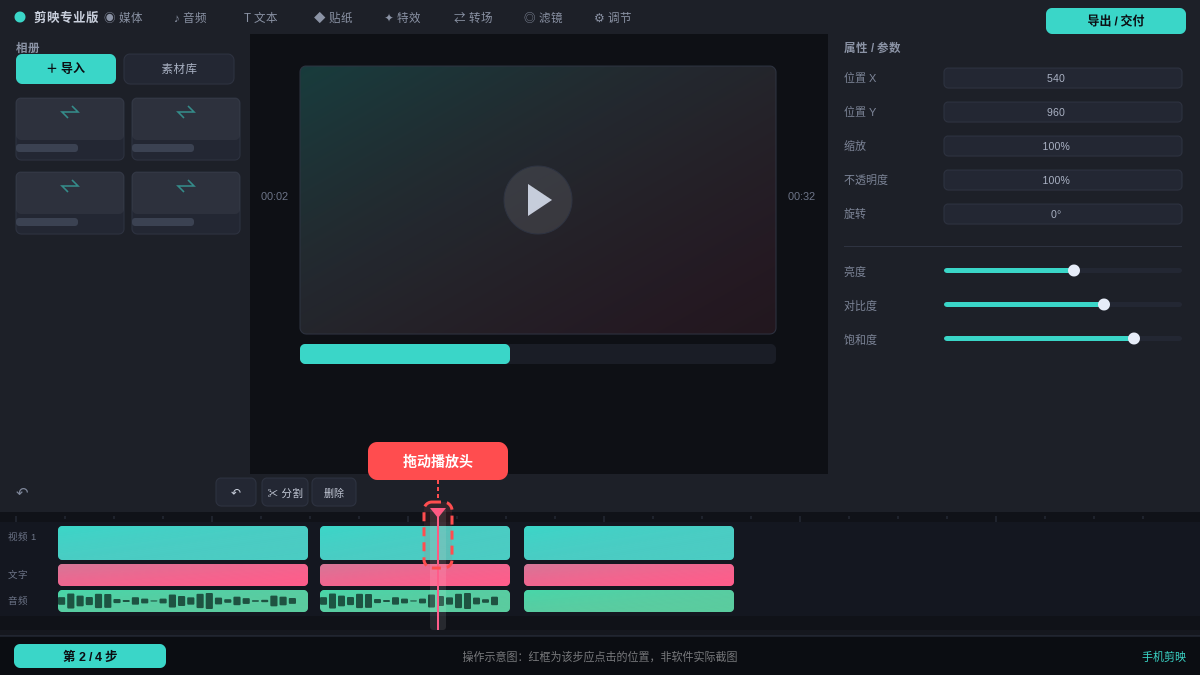
移动白色播放指针到分割点
时间轴上有一条竖着的白色线,那是播放指针。用手指按住时间轴左右滑动,把白线对准你要切开的位置。可以双指捏合放大时间轴,让定位更准。
⚠ 白线没对准就点分割,会切在错误位置,切完还得撤销重来。
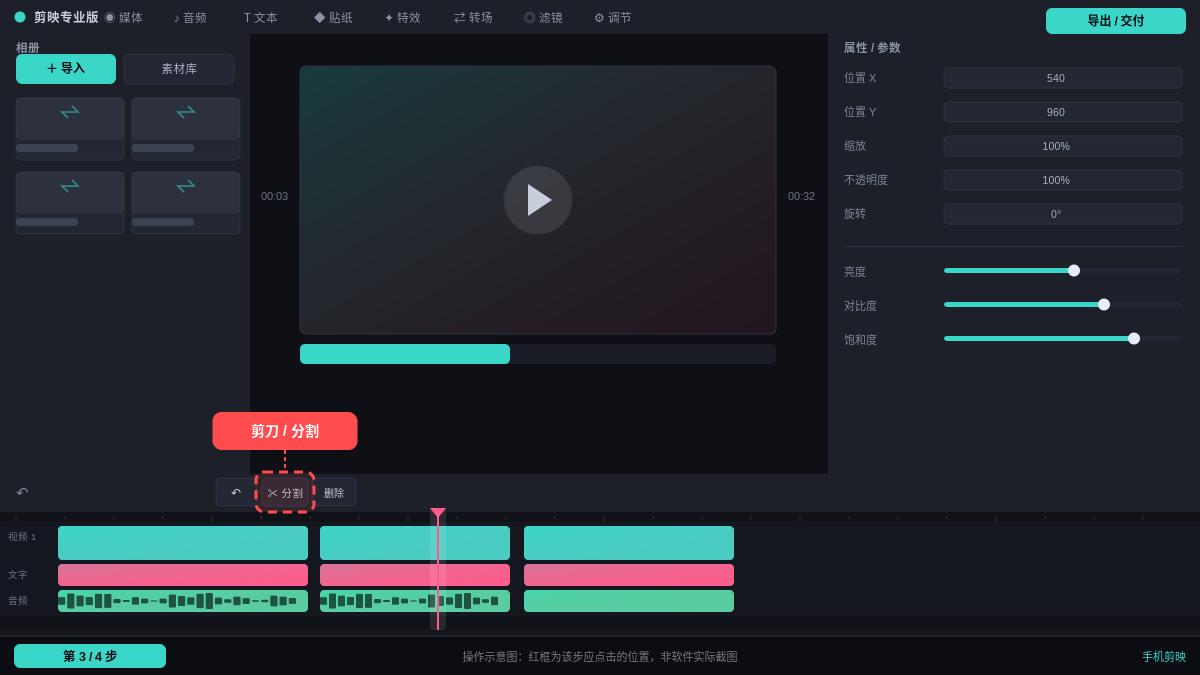
选中视频条后点分割
确认视频条是白色选中状态(边缘有白框),然后点时间轴上方工具栏里的“分割”按钮(图标是两条竖线中间断开)。点一下,视频就从白线位置分成两段。
⚠ 如果“分割”按钮是灰色,说明视频条没选中,先点一下视频条再操作。
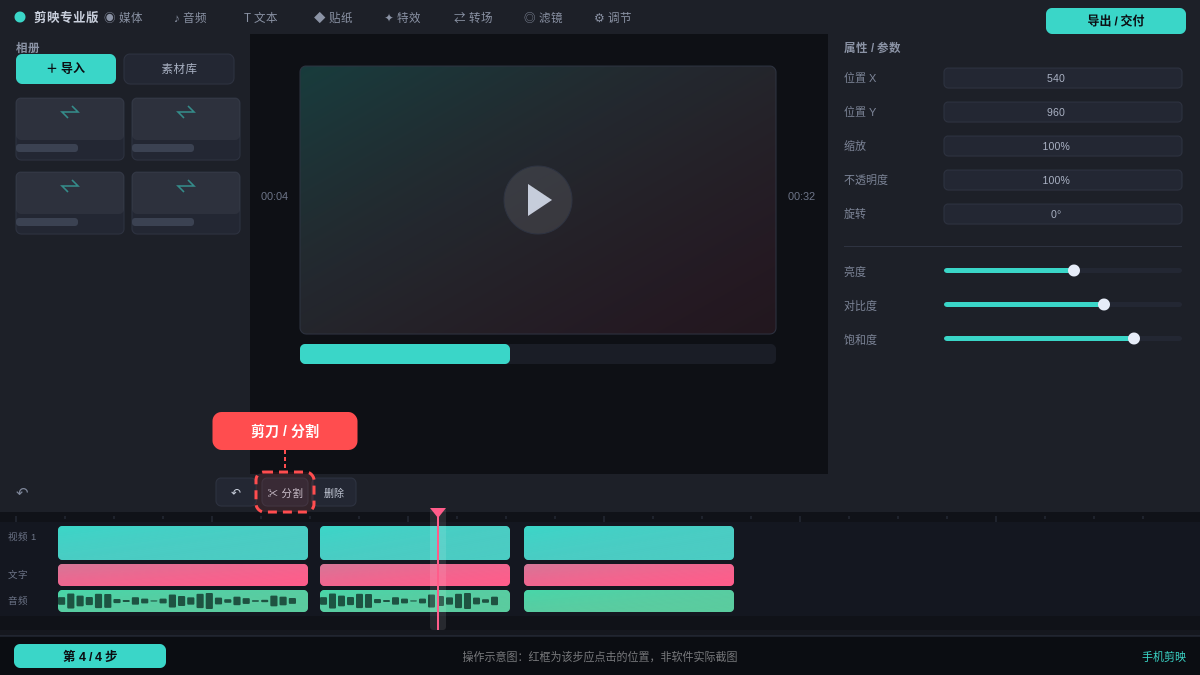
检查分割结果并调整
分割后时间轴会出现两段独立视频条,中间有细小缝隙。点其中一段可以单独选中,拖动边缘调整长度,或点“删除”去掉不要的部分。
⚠ 分割后两段默认紧挨着,拖动时注意别把顺序弄反,可以双指放大时间轴看缝隙。
常见问题
为什么点分割没反应?
最常见是视频条没选中,或者播放指针不在视频范围内。先点一下视频条让边框变白,再把白线拖到视频中间位置。
分割和裁剪有什么区别?
分割是把一段视频切成两段独立片段,可以分别删除或调整;裁剪是去掉画面边缘,不改变时间长度。
分割后能恢复吗?
可以点左上角撤销箭头,或把两段视频条拖到一起再点“删除”中间缝隙,但更建议分割前先想好位置。
相关搜索