手机屏幕小剪片总找不到工作区?先弄清楚秒剪布局藏在哪
用秒剪剪视频时,想调某个功能却找不到工作区在哪,手指在屏幕上划来划去只有预览画面。这不是你操作有问题,而是秒剪的布局逻辑和电脑剪辑软件不一样。下面按实际界面位置,说清工作区到底在哪儿、怎么调出来。
操作步骤
从首页进入剪辑界面
打开秒剪,在首页底部点“剪辑”按钮(图标是剪刀加胶片),从相册选好素材后点右下角“下一步”,才会进入带时间轴和工具栏的编辑界面。工作区只在这个界面里出现,首页和模板页都没有。
⚠ 别在“模板”页直接套用后找布局,模板编辑界面会隐藏部分工具,先走“剪辑”入口最稳妥。
认准底部工具栏分区
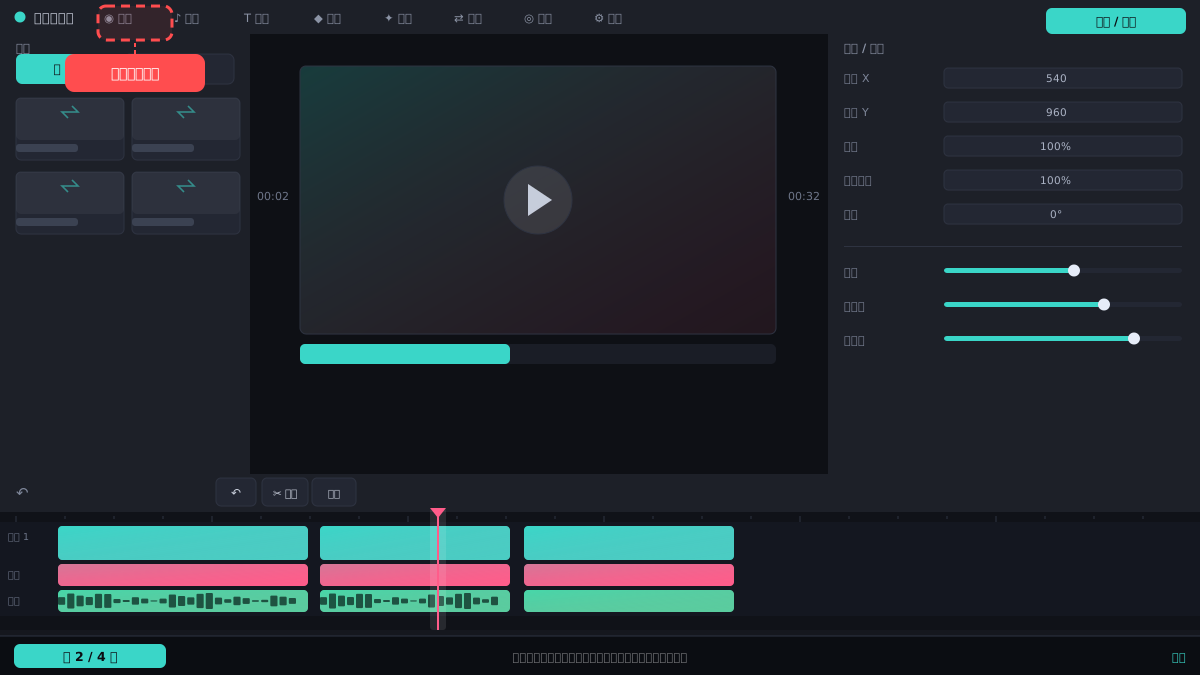
进入编辑界面后,屏幕最下方是一排横向图标:剪辑、音频、文本、贴纸、滤镜、比例、背景。这一排就是秒剪的“工作区入口”,左右滑动可以露出更多图标。点任意图标,上方会弹出对应的二级面板。
⚠ 图标排太满时容易误触,滑动时手指停在图标之间的空隙再横拖,别按着图标拖。
点时间轴调出轨道区
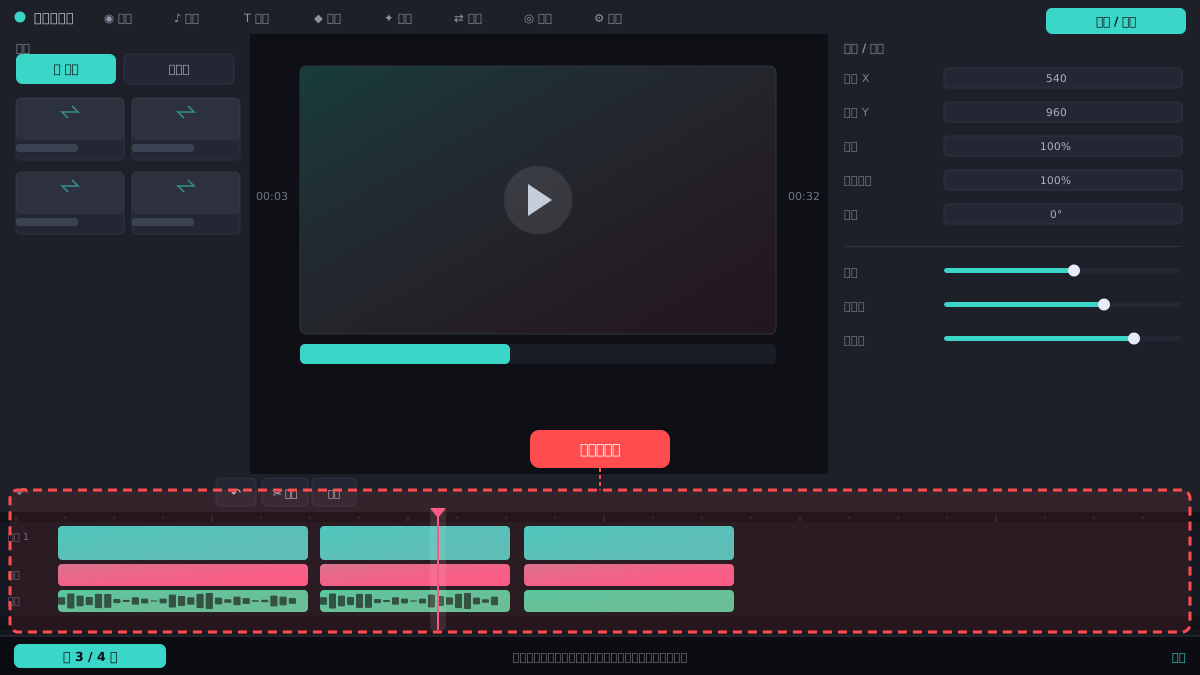
屏幕中下部那条带缩略图的横条就是时间轴。轻点时间轴上的视频片段,片段会高亮并出现白色边框,此时底部工具栏自动切到“剪辑”面板,分割、变速、删除等按钮都在这块区域里。
⚠ 没选中片段时点“分割”不会有反应,先点一下片段让白框出现再操作。
展开二级面板看完整布局
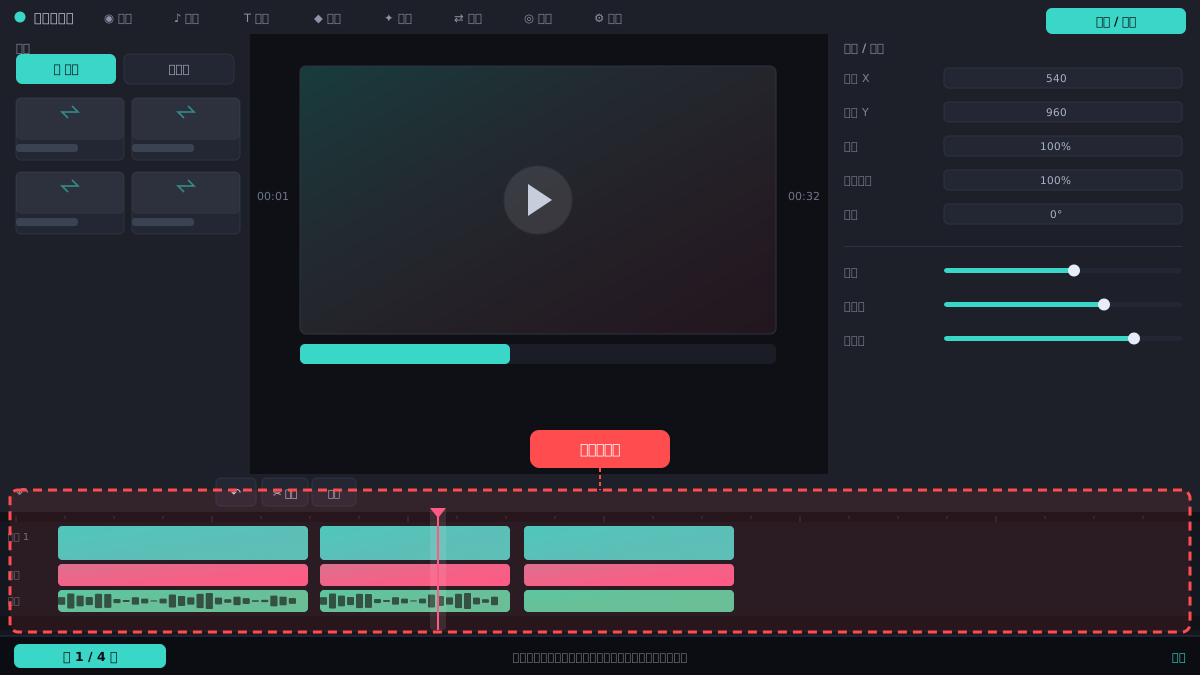
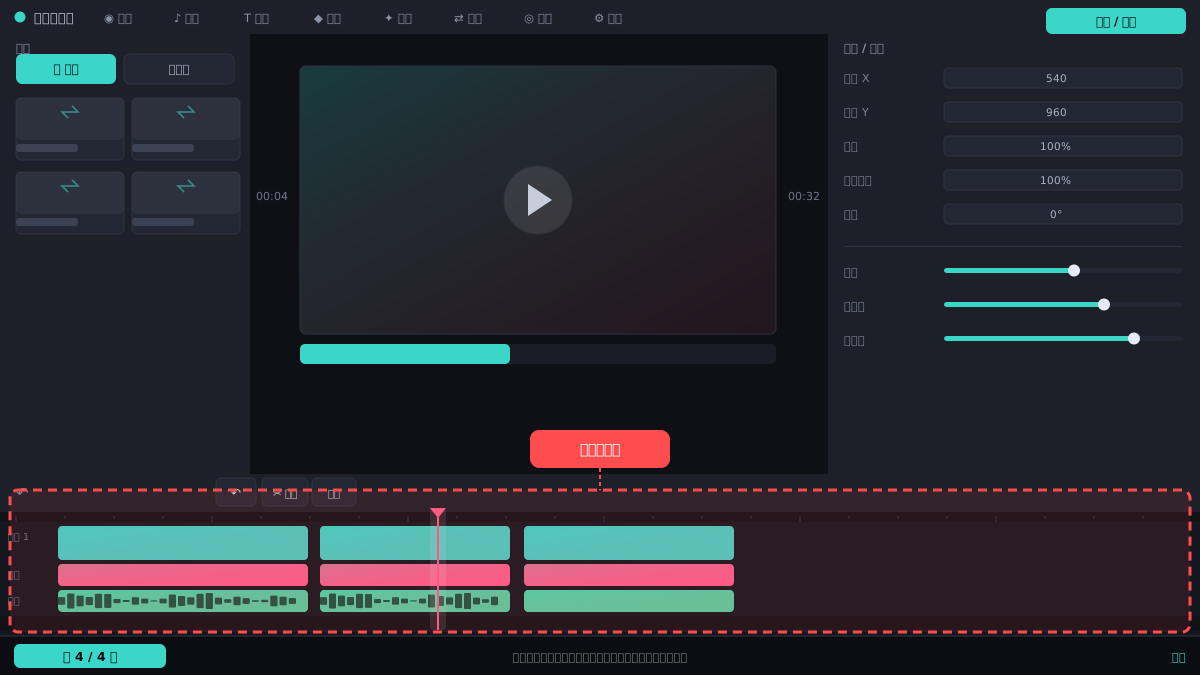
点底部任一图标后,弹出的二级面板顶部有横条把手。手指按住把手向上拖,面板会展开占更大面积,露出更多参数;向下拖则收起。工作区的完整布局就是“预览区+时间轴+底部工具栏+二级面板”这四块。
⚠ 面板展开后预览画面会被压缩,调参数时别误以为画面变形了,收起面板就恢复。
常见问题
为什么我的秒剪底部只有几个图标?
底部图标栏可以左右滑动,没显示全是因为屏幕宽度有限。用手指在图标排上向左滑,就能看到滤镜、比例、背景等后面的入口。
时间轴不见了怎么调回来?
时间轴默认一直在预览区下方。如果被二级面板挡住,点面板外空白处或向下拖面板把手收起,时间轴就会重新露出来。
秒剪有没有像电脑那样的独立工作区窗口?
没有。秒剪是手机端应用,所有编辑都集中在同一个界面里,靠底部工具栏和时间轴切换功能,不存在单独的窗口或侧边栏。
相关搜索