剪辑时素材总对不齐?秒剪吸附对齐功能藏在这里
在秒剪里拖拽素材时,明明看到边缘有虚线提示,松手后却还是错位;或者想微调位置,却发现怎么都吸不上。这通常不是软件坏了,而是吸附对齐的开关没找对地方。本文直接告诉你秒剪的吸附对齐在哪里设置,以及怎么让它按你的预期工作。
操作步骤
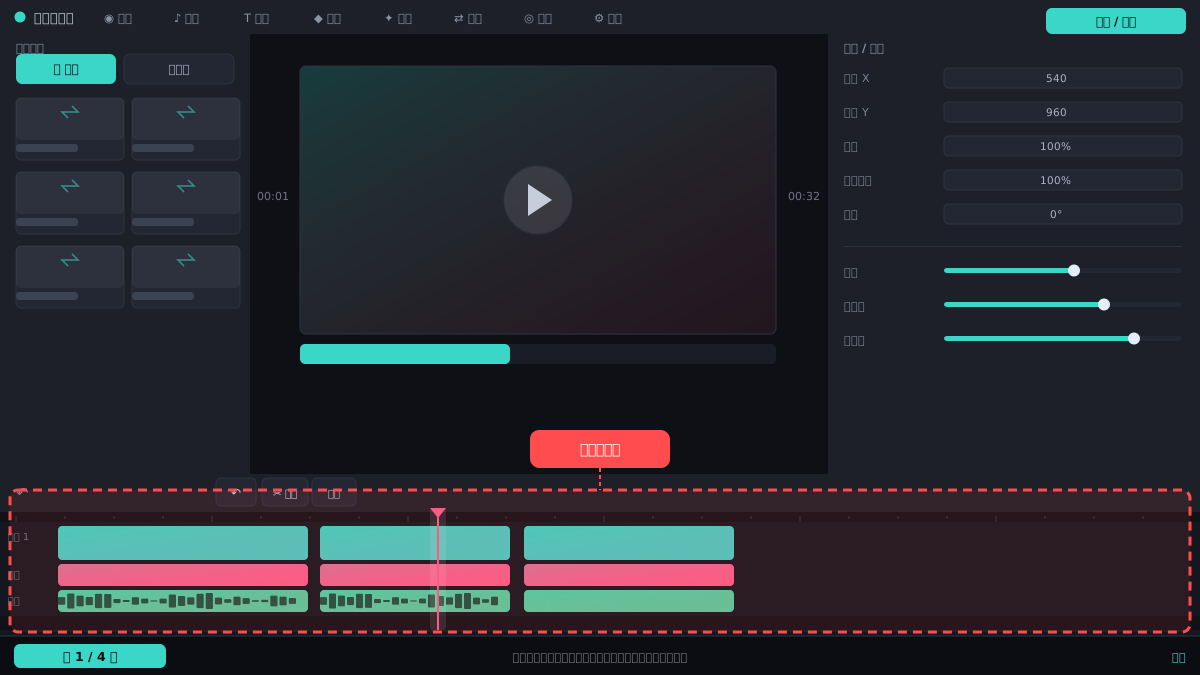
进入剪辑时间线界面
打开秒剪,点击底部“剪辑”标签,导入或选中一个视频片段,进入时间线编辑界面。吸附对齐功能只在这个界面生效,其他页面看不到相关开关。
⚠ 如果底部没有“剪辑”标签,先点击“开始创作”导入素材,进入编辑页后才会出现时间线。
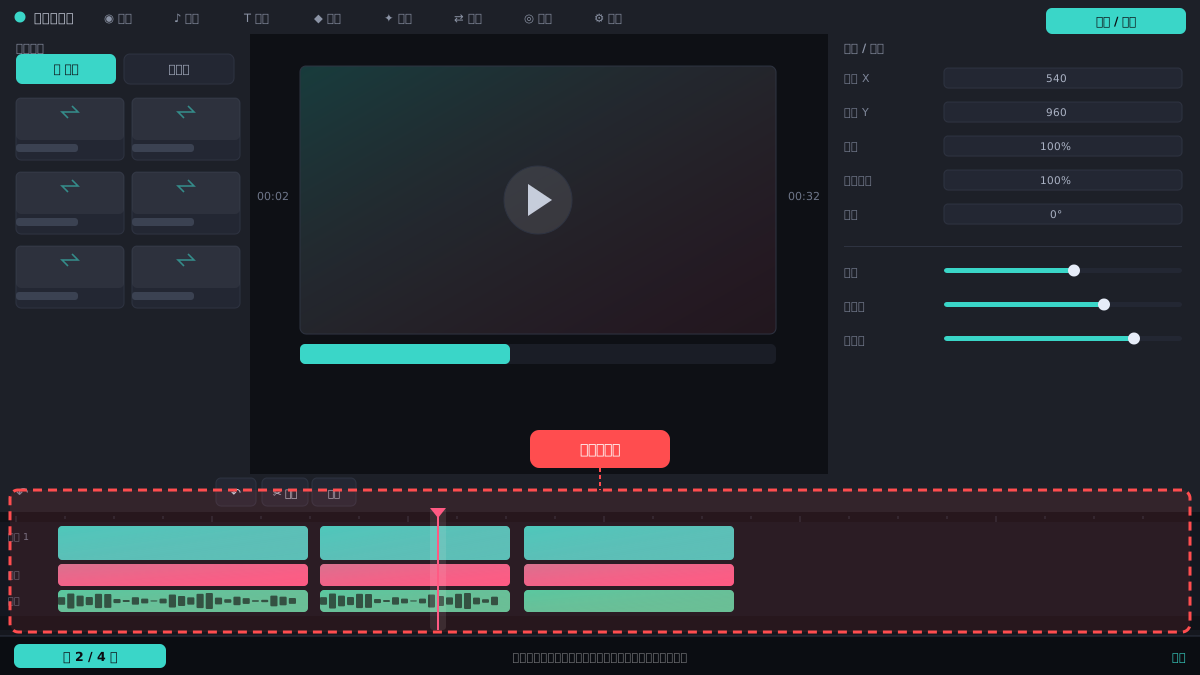
点击时间线右上角设置图标
在时间线区域右上角,找到一个齿轮形状的“设置”图标,点击它。部分版本这个图标在时间线工具栏的“更多”里,图标是三个点或齿轮。
⚠ 不要点成视频片段上的设置,要认准时间线区域右上角的那个齿轮。
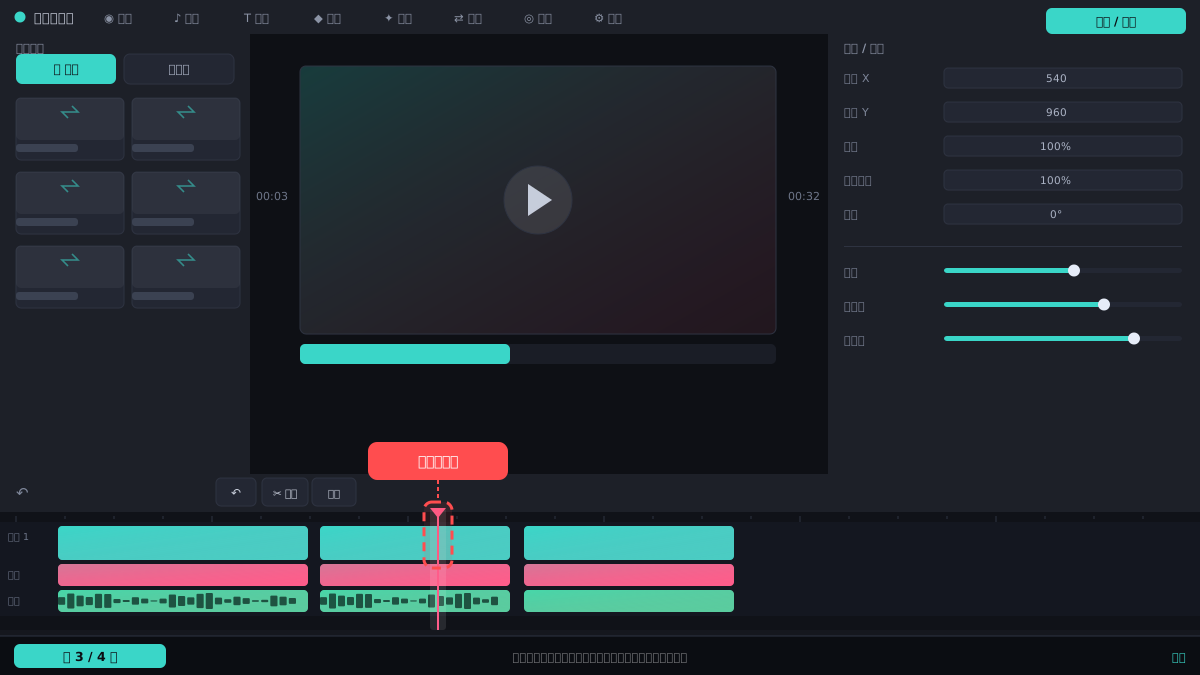
找到“吸附对齐”开关
在弹出的设置面板中,找到“吸附对齐”选项,它通常是一个开关按钮。打开后,拖动素材靠近其他素材边缘或播放头时,会自动吸附并显示对齐虚线。
⚠ 如果面板里没有“吸附对齐”字样,找“对齐辅助线”或“磁吸”选项,功能相同。
调整吸附灵敏度(可选)
部分秒剪版本在“吸附对齐”开关下方有灵敏度调节滑块或选项,分为“强”“中”“弱”。拖动滑块可以改变吸附触发的距离,素材越靠近才吸附就选弱。
⚠ 灵敏度太高容易误吸,剪辑多轨道时建议调低一档,避免素材互相干扰。
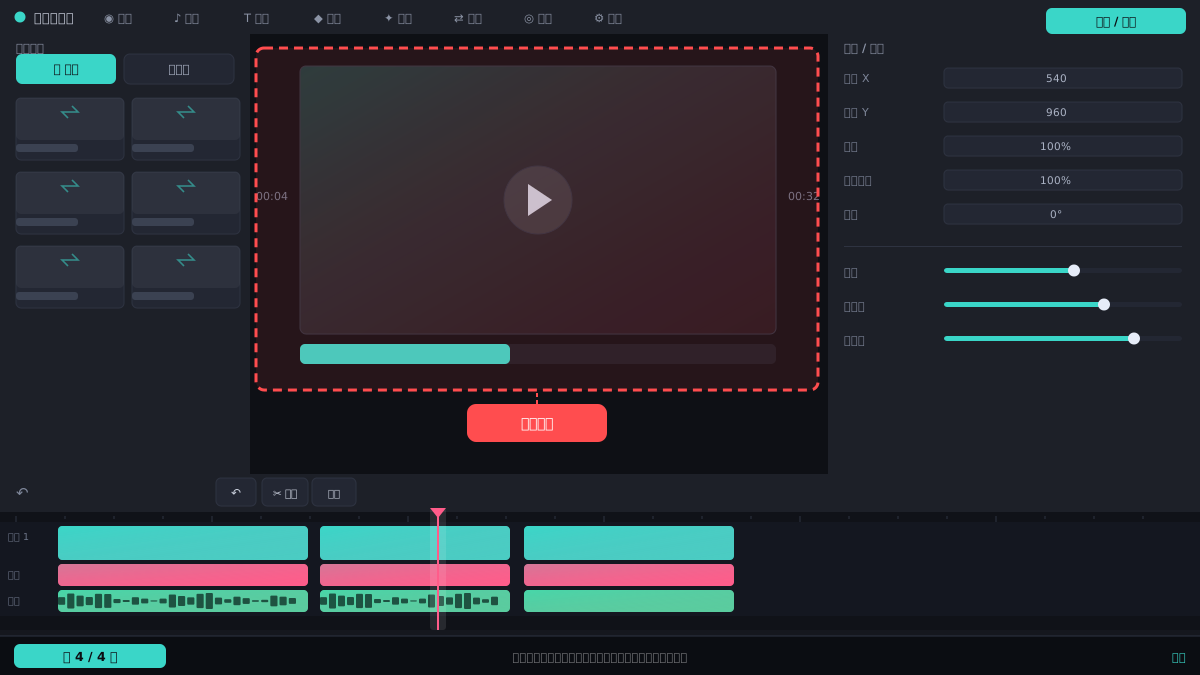
验证吸附效果
返回时间线,拖动一段素材靠近另一段素材的边缘,观察是否出现竖向虚线并自动停靠。如果没反应,重新进入设置确认开关是打开状态。
⚠ 吸附只对时间线内的素材和播放头生效,对画布上的贴纸、文字位置不起作用。
常见问题
为什么打开了吸附对齐,拖动时还是没有虚线?
先确认你拖动的是时间线里的素材条,而不是画布上的元素。另外,素材之间距离太远时不会触发吸附,需要拖到附近才会出现虚线。
吸附对齐开关找不到,是不是版本问题?
不同版本位置略有差异,但都在时间线设置里。如果确实没有,尝试更新秒剪到最新版,或在时间线工具栏的“更多”菜单里查找。
吸附对齐会影响导出速度吗?
不会。吸附对齐只是编辑时的辅助显示功能,不参与视频渲染,对导出速度和画质没有任何影响。
相关搜索