秒剪标记点设不好,多半是没先做这个动作
很多人在秒剪里想用标记点对齐音乐节奏或卡点,却发现标记点要么加不上,要么加完对不上位置。其实问题往往出在时间轴缩放和播放头定位上。下面按实际界面一步步说明标记点怎么设、设在哪、怎么调,帮你避开常见的操作误区。
操作步骤
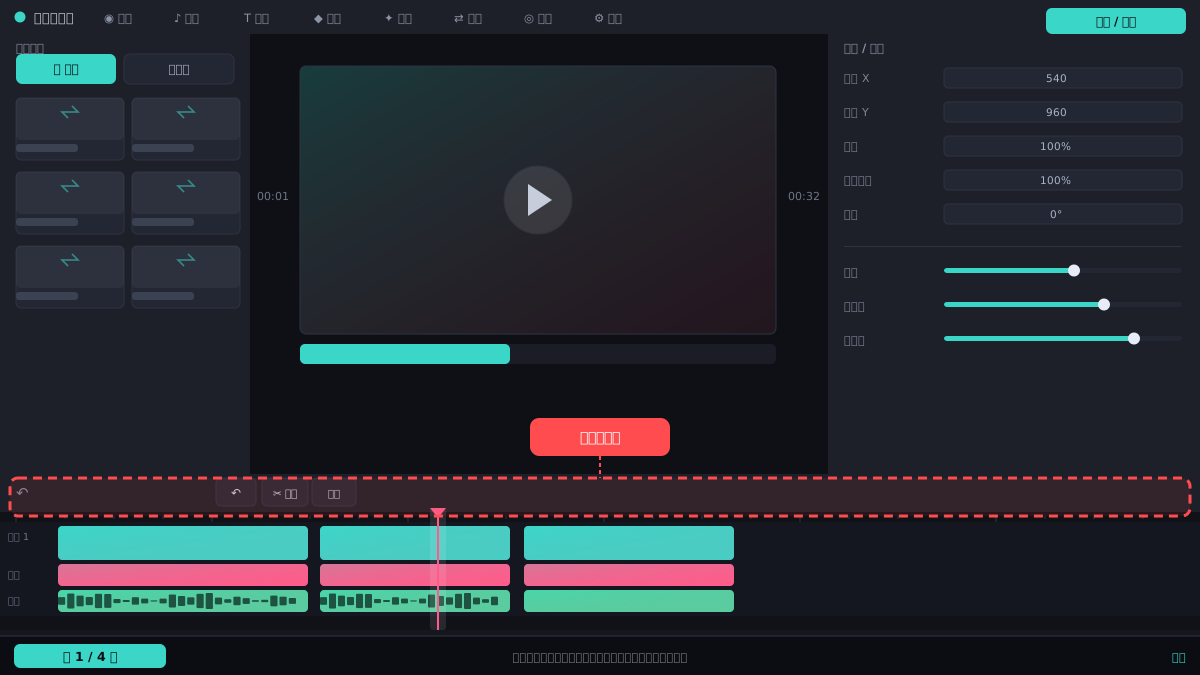
先缩放时间轴再定位
打开秒剪进入剪辑界面,在时间轴区域用双指捏合或拖动缩放条,把时间轴放大到能看清每一帧的位置。然后拖动播放头到你想标记的时间点,确保播放头红线对准画面。
⚠ 时间轴缩得太小时,播放头容易跳格,标记点会偏几帧,先放大再操作。
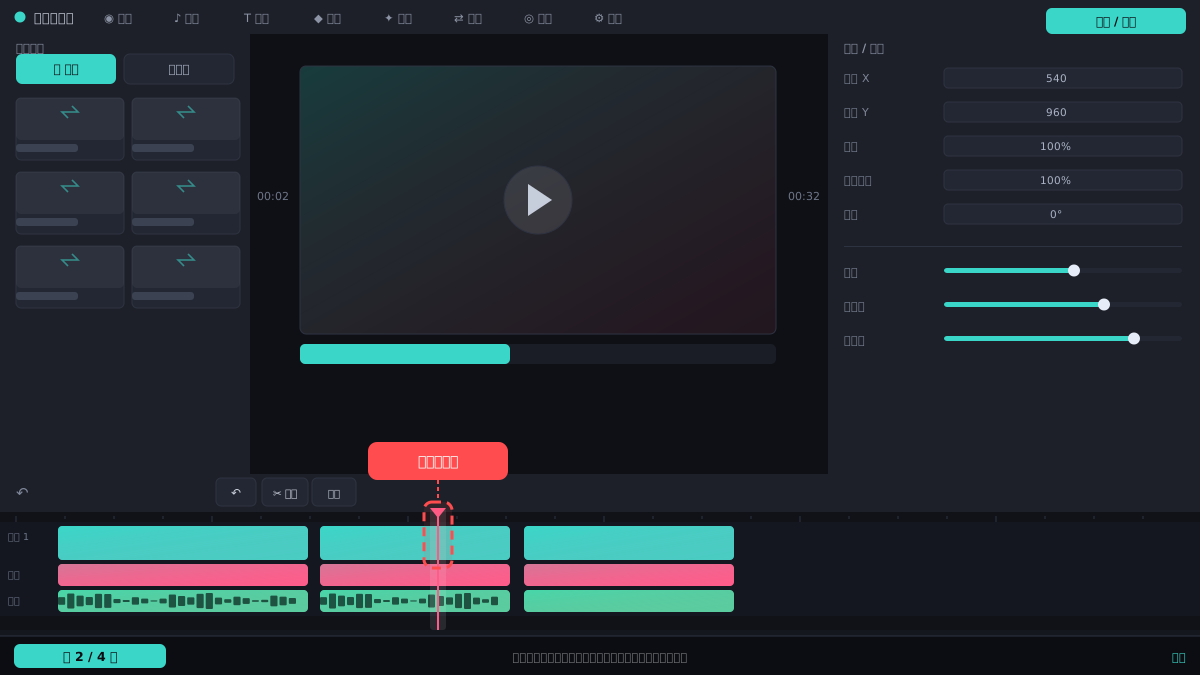
在播放头位置添加标记
播放头定位好后,点击时间轴上方工具栏里的“标记”按钮(旗帜图标),标记点就会落在当前播放头所在位置。如果找不到按钮,点时间轴左侧的“更多”展开菜单。
⚠ 标记按钮只对当前选中的轨道生效,先点一下视频或音频轨道再添加。
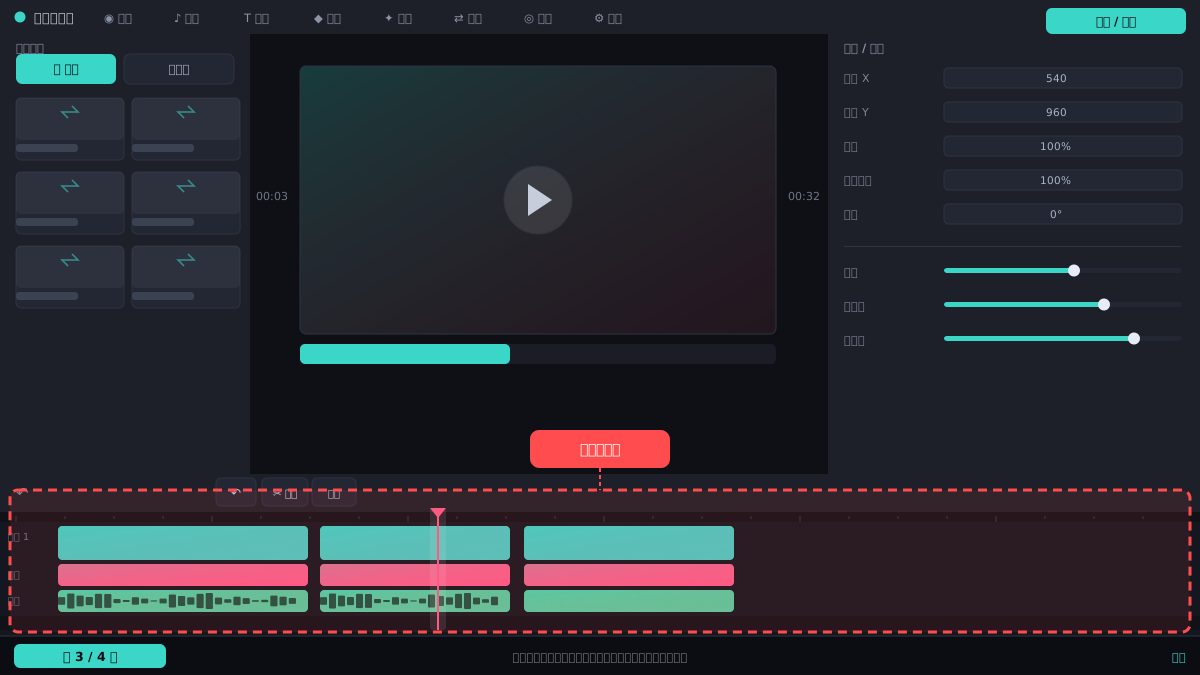
拖动标记点微调位置
添加后标记点会显示在时间轴标尺上,按住标记点左右拖动可以调整位置。拖动时时间轴会显示当前时间码,松手即生效。
⚠ 拖动时手指别上下滑,容易误触删除或触发其他手势,保持水平移动。
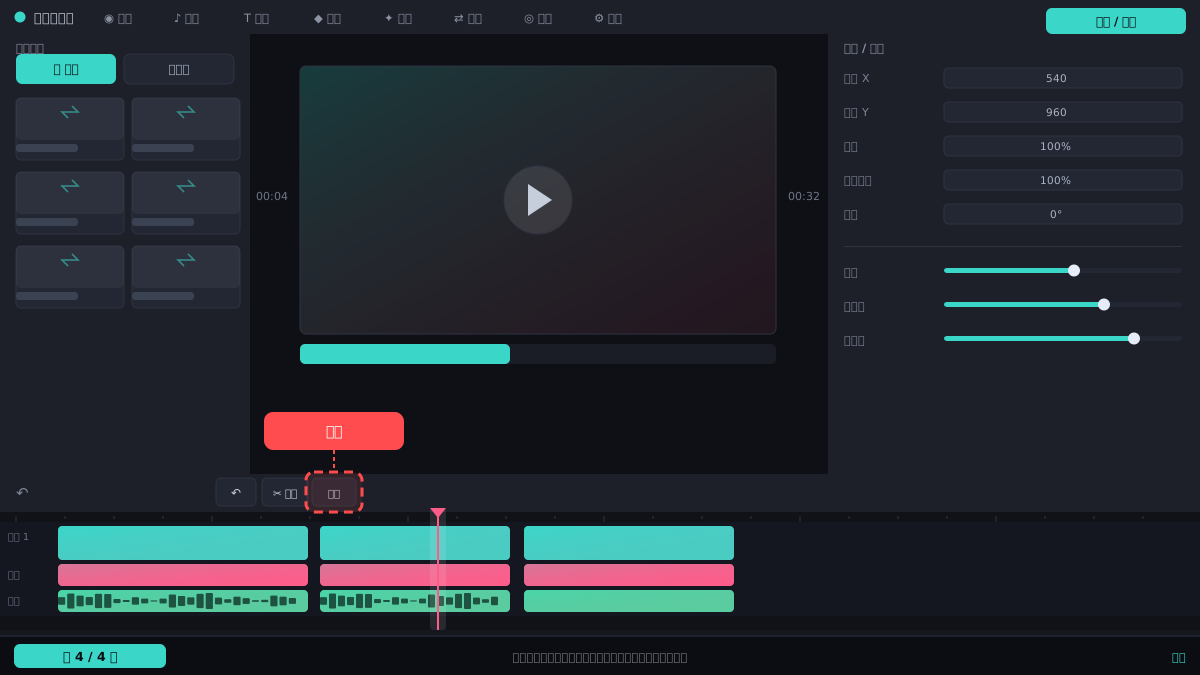
删除或批量管理标记
要删除单个标记,长按标记点选择删除;要清除全部,点标记按钮旁的下拉菜单选“清除所有标记”。标记点不会随视频导出,只用于剪辑时对齐。
⚠ 删除操作没有二次确认,长按后看清楚再点,避免误删已对好的节奏点。
常见问题
为什么我点了标记按钮没反应?
先确认播放头在时间轴有效范围内,并且已选中某条轨道。如果时间轴处于最小缩放状态,标记可能重叠看不见,放大后再试。
标记点能吸附到音乐节拍上吗?
秒剪目前没有自动节拍吸附,需要手动把播放头对准波形峰值再添加标记,放大音频波形有助于对齐。
标记点导出后还在吗?
不在。标记点只是剪辑辅助线,不会出现在最终视频画面里,导出后自然消失。
相关搜索