工作区布局乱拖乱拉,剪辑效率直接减半还容易丢素材
很多人在蜜蜂剪辑里不小心把素材面板拖没了,或者预览窗口和属性面板挤在一起,导致找功能要花半天。其实工作区布局可以自由调整并保存,但乱拖一通反而更乱。下面教你正确设置和恢复布局的方法,避免越调越乱。
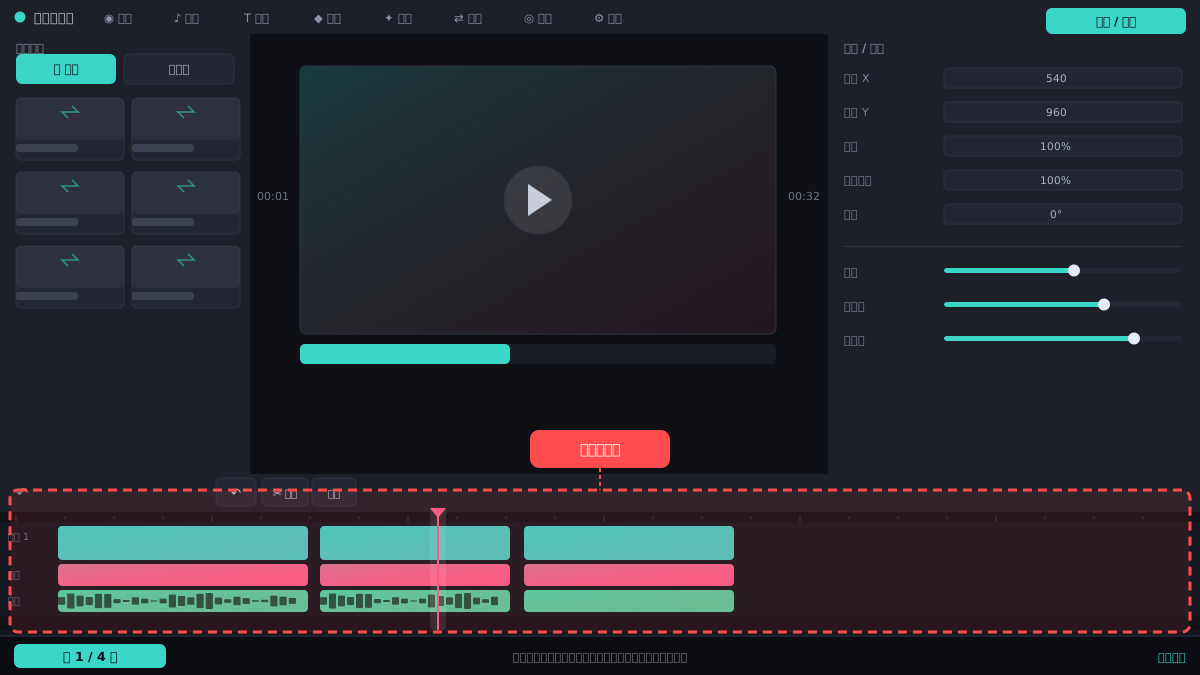
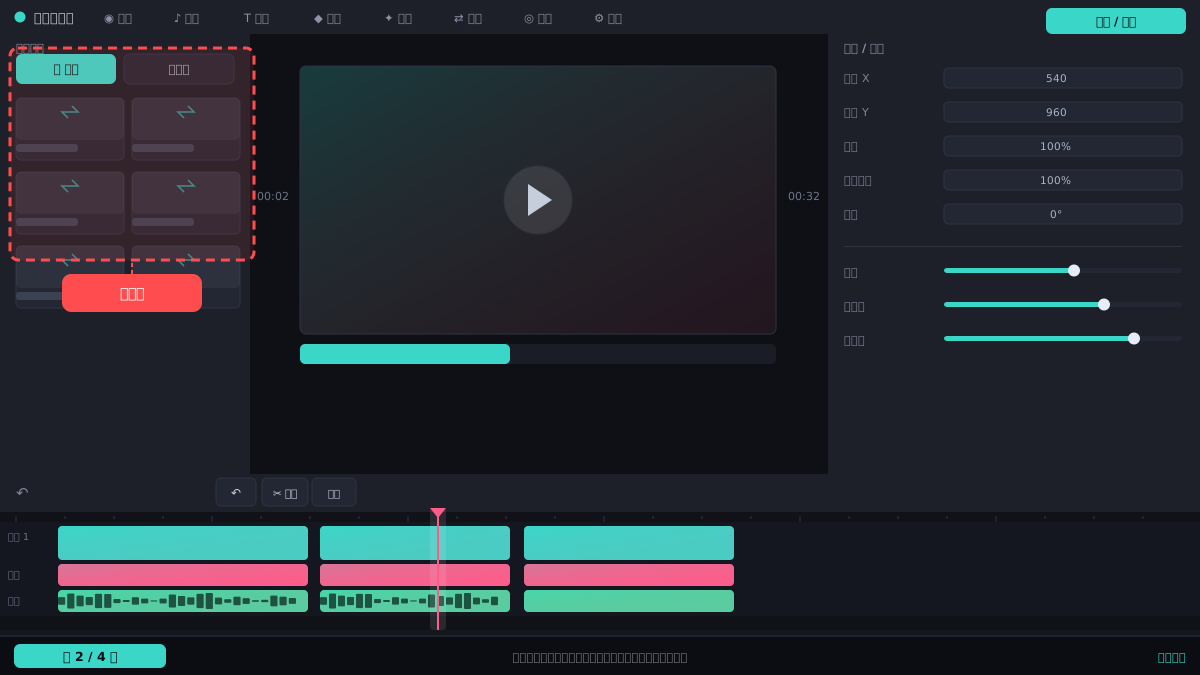
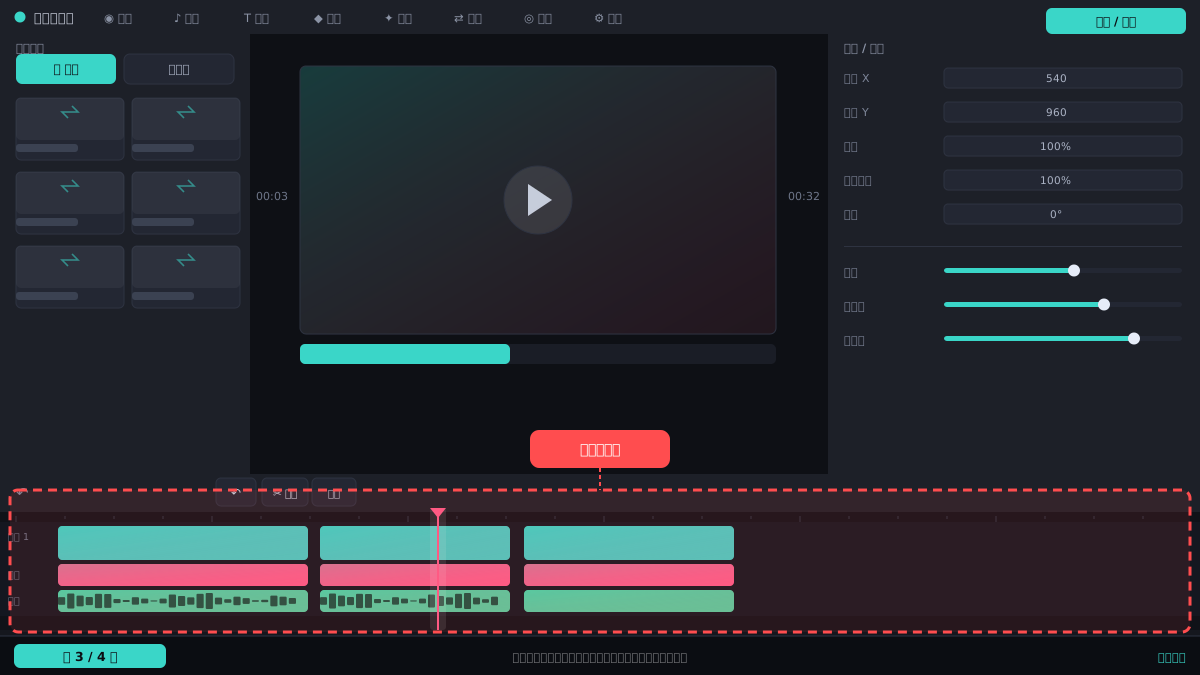
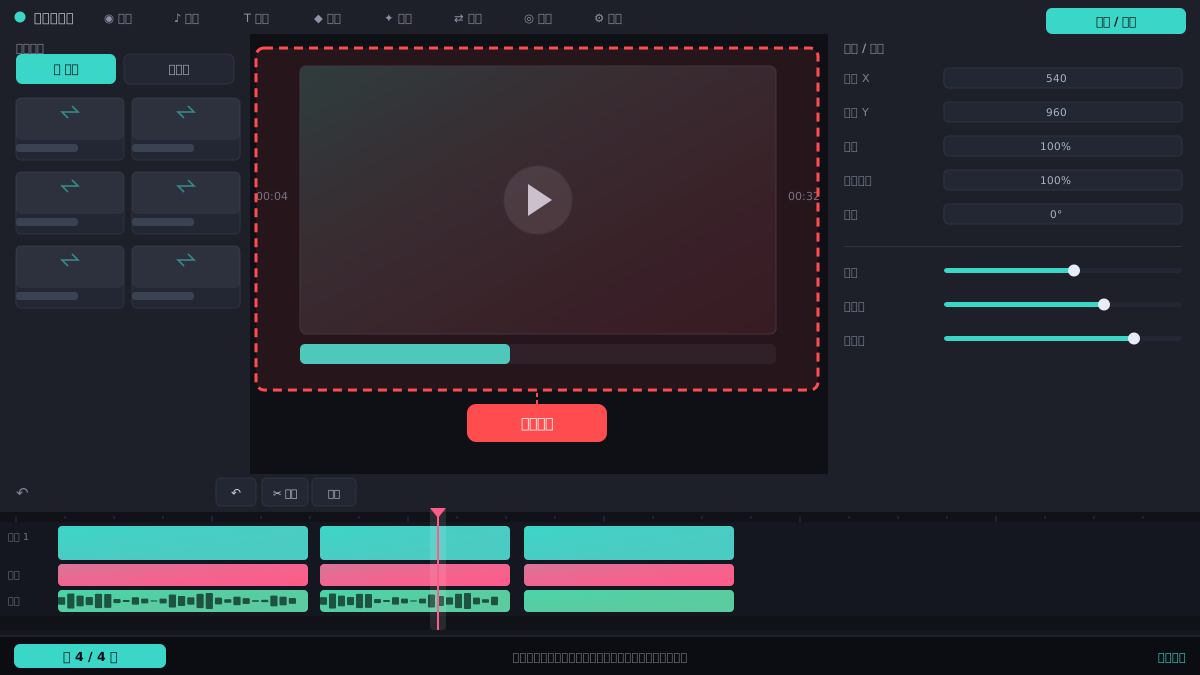
操作步骤
重置为默认布局
点击顶部菜单栏的「视图」→「重置布局」,软件会把素材区、预览区、时间线、属性面板恢复到初始位置。如果只是面板错乱,先做这一步,省得手动拖拽。
⚠ 重置会丢失你自定义的布局,但不会删除素材和项目内容。
手动调整面板位置
鼠标按住面板标题(如「素材库」「属性」)拖动到目标区域,出现蓝色高亮框时松手,面板就会停靠在那里。想单独浮动,拖到窗口外即可。
⚠ 拖到时间线区域容易误吸附,建议拖到边缘的停靠区再松手。
调整面板大小比例
把鼠标移到两个面板之间的分隔线上,指针变成双向箭头时,按住左右或上下拖动,可以改变素材区、预览区、属性区的宽度或高度。时间线高度也能这样拉。
⚠ 拖得太窄会导致按钮文字被隐藏,建议保持预览区至少占窗口一半宽度。
保存自定义布局
调整满意后,点击「视图」→「保存布局」,输入一个名字(如“剪辑布局”),以后在「视图」→「布局」里就能一键切换回来。
⚠ 保存前确认所有面板都在想要的位置,避免保存了半成品布局。
切换与删除布局
在「视图」→「布局」子菜单里点击已保存的布局名称即可切换。要删除旧布局,进入「视图」→「管理布局」,选中后点删除。
⚠ 删除布局不会影响当前界面,但删掉后无法恢复,建议保留默认布局。
常见问题
重置布局后我的素材会丢吗?
不会。重置只改变面板位置,素材库里的文件和项目时间线内容都保留。
为什么拖拽面板时总是吸附到奇怪的位置?
因为拖到了不允许停靠的区域。拖到面板边缘出现蓝色高亮框时再松手,或按住Alt键临时禁用吸附。
保存的布局可以导出给朋友用吗?
蜜蜂剪辑目前不支持导出布局文件,只能在本机保存和切换。
相关搜索