别再翻菜单找布局了,Premiere工作区其实藏在这几个地方
很多人打开Premiere发现面板乱七八糟,想找回默认布局,却习惯性去“文件”或“编辑”菜单里找,结果翻遍也找不到“工作区布局”选项。其实它不在传统菜单里,而是藏在顶部菜单栏和面板右上角。本文就告诉你工作区布局到底在哪里切换、怎么保存和重置,避免你继续在错误的位置浪费时间。
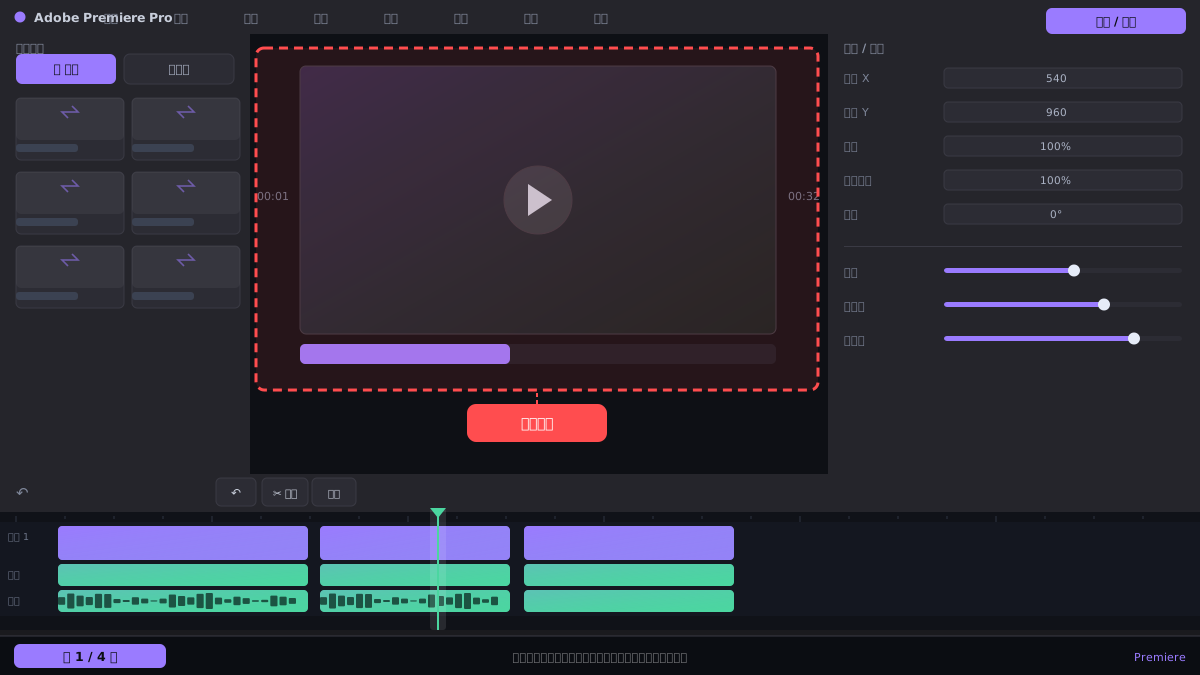
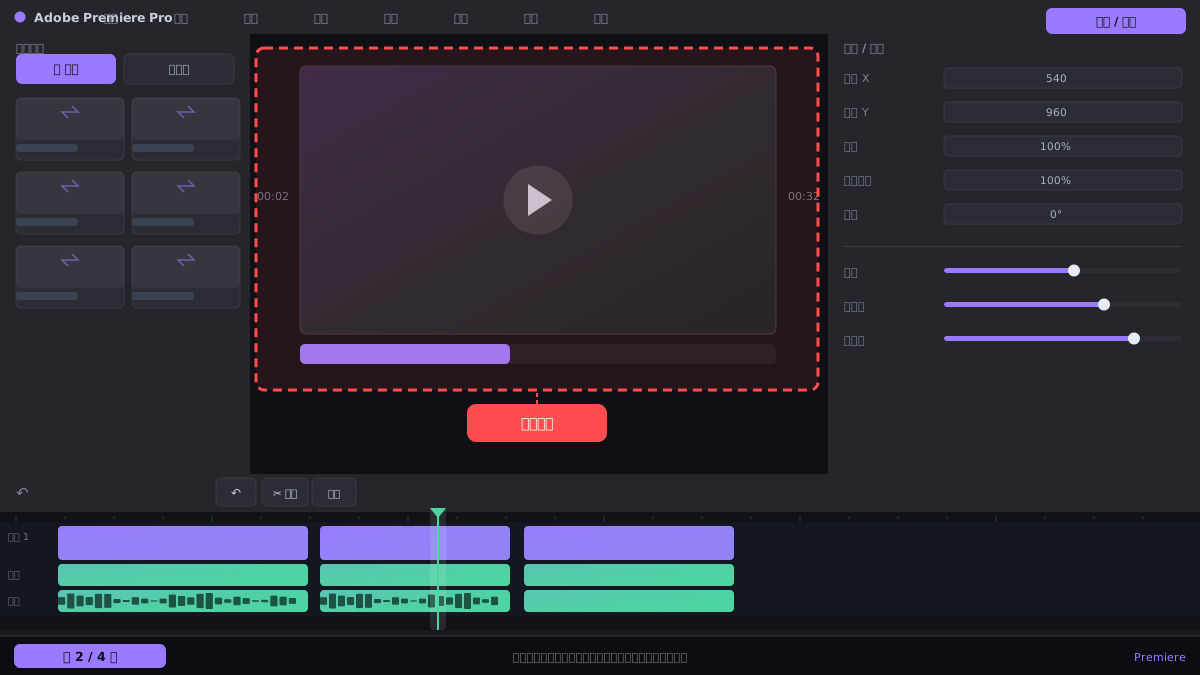
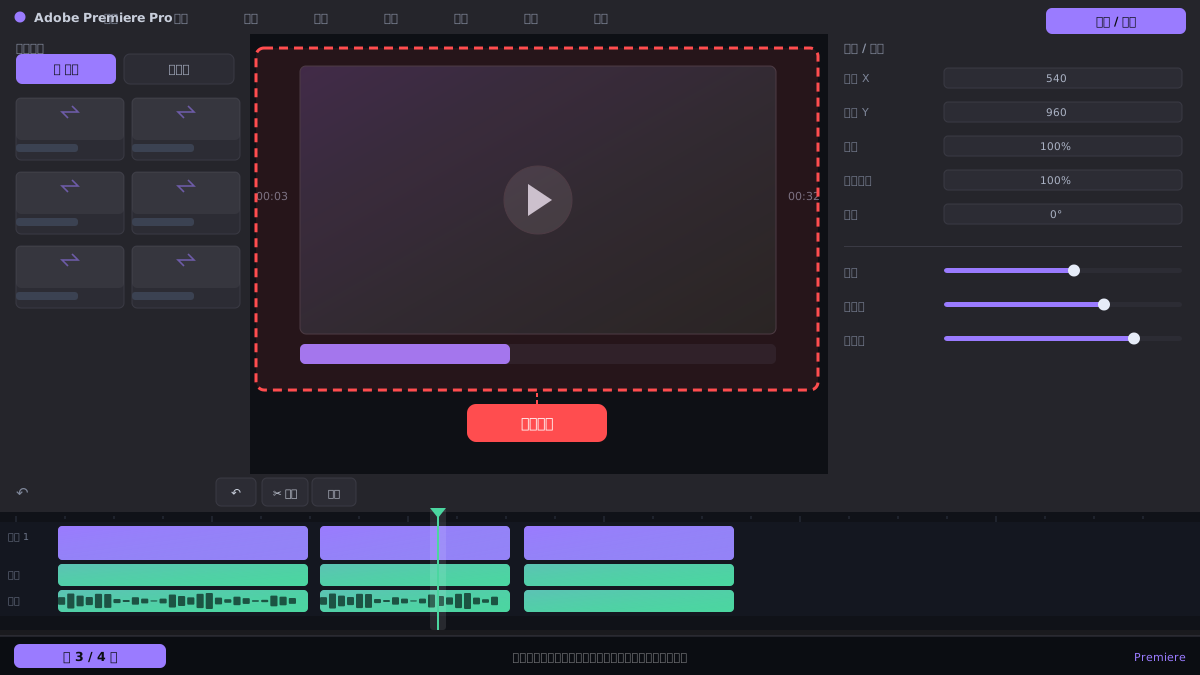
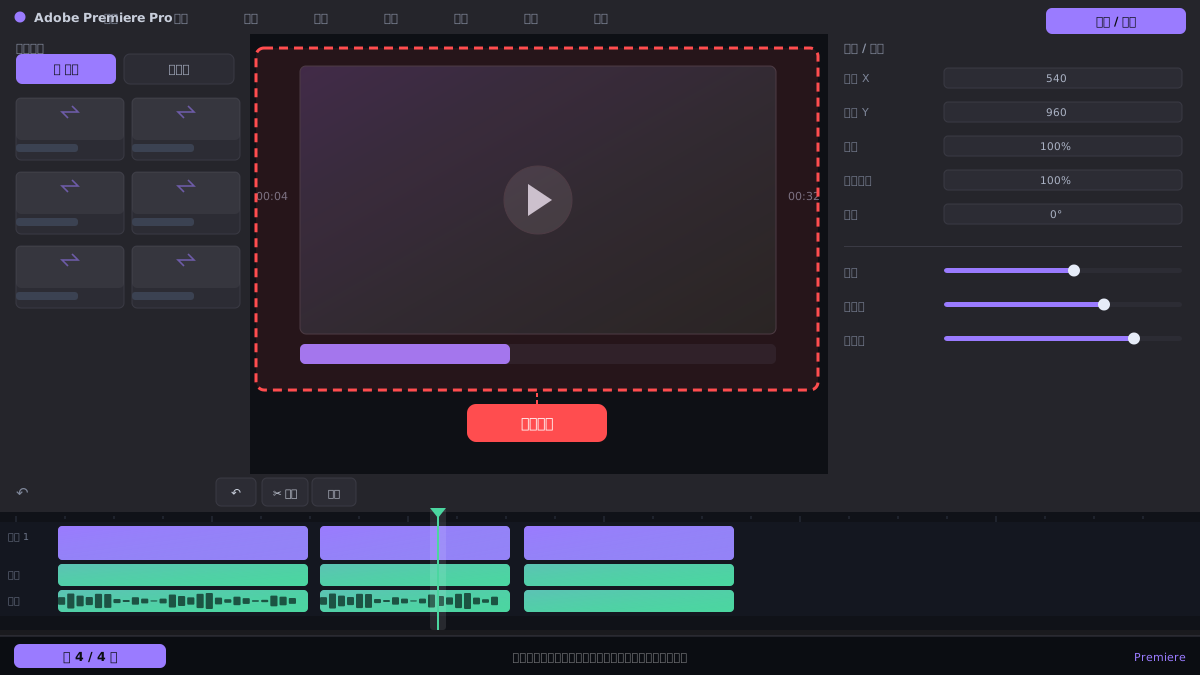
操作步骤
顶部菜单栏切换工作区
在Premiere顶部菜单栏点击“窗口”,鼠标移到“工作区”上,会弹出子菜单,里面列出“编辑”“装配”“颜色”“效果”“音频”等预设工作区。直接点击其中一个,界面就会切换成对应的面板布局。当前使用的工作区名称前面会有勾选标记。
⚠ 注意“窗口”菜单里没有“工作区布局”这个独立选项,必须悬停在“工作区”上才能看到子菜单。
用面板右上角快速切换
在软件界面右上角、所有面板的上方,有一排工作区名称标签,比如“编辑”“装配”“颜色”等。直接点击标签就能切换工作区,不需要打开菜单。如果标签没显示,可以点击最右侧的“+”或三条横线图标,在弹出菜单里勾选“显示工作区标签”。
⚠ 如果右上角标签被隐藏了,别以为工作区功能消失了,去“窗口>工作区”里同样能切换。
重置当前工作区布局
当面板被拖乱后,点击“窗口>工作区>重置为保存的布局”,当前工作区就会恢复成默认排列。如果想重置所有工作区,可以点击“窗口>工作区>重置所有工作区”。重置后面板位置会回到软件预设的状态。
⚠ 重置操作只影响布局,不会删除你的项目或素材,但会丢失你手动调整过的面板大小和位置。
保存自定义工作区
调整好面板位置后,点击“窗口>工作区>另存为新工作区”,输入一个名称,比如“我的剪辑布局”,点击保存。之后这个名称会出现在“窗口>工作区”子菜单和右上角标签里,方便随时切换回来。
⚠ 自定义工作区名称不要用中文特殊符号,避免在某些版本中显示异常。
常见问题
为什么我的“窗口”菜单里没有“工作区”选项?
可能是软件版本较旧或界面处于全屏模式。尝试按Ctrl+\(反斜杠)切换全屏,或更新到较新版本。较新版本中“工作区”一定在“窗口”菜单下。
工作区切换后面板不见了怎么办?
某些工作区会隐藏部分面板,比如“颜色”工作区会收起音频面板。可以点击“窗口”菜单,在列表里勾选你需要显示的面板名称,它就会重新出现。
重置布局会删除我自定义的面板吗?
不会删除面板本身,但会把你手动调整的面板位置、大小恢复为默认。如果你保存过自定义工作区,重置当前布局不会影响那个保存的工作区。
相关搜索