别再找分割按钮了,Premiere视频分割根本不在菜单里
很多人第一次在 Premiere 里想剪掉视频中间一段,翻遍顶部菜单找“分割”命令,结果一无所获,以为软件没这功能。其实分割操作藏在时间轴和快捷键里,根本不在菜单栏。本文就告诉你分割到底在哪里、怎么用,并点出新手最容易误解的几个地方。
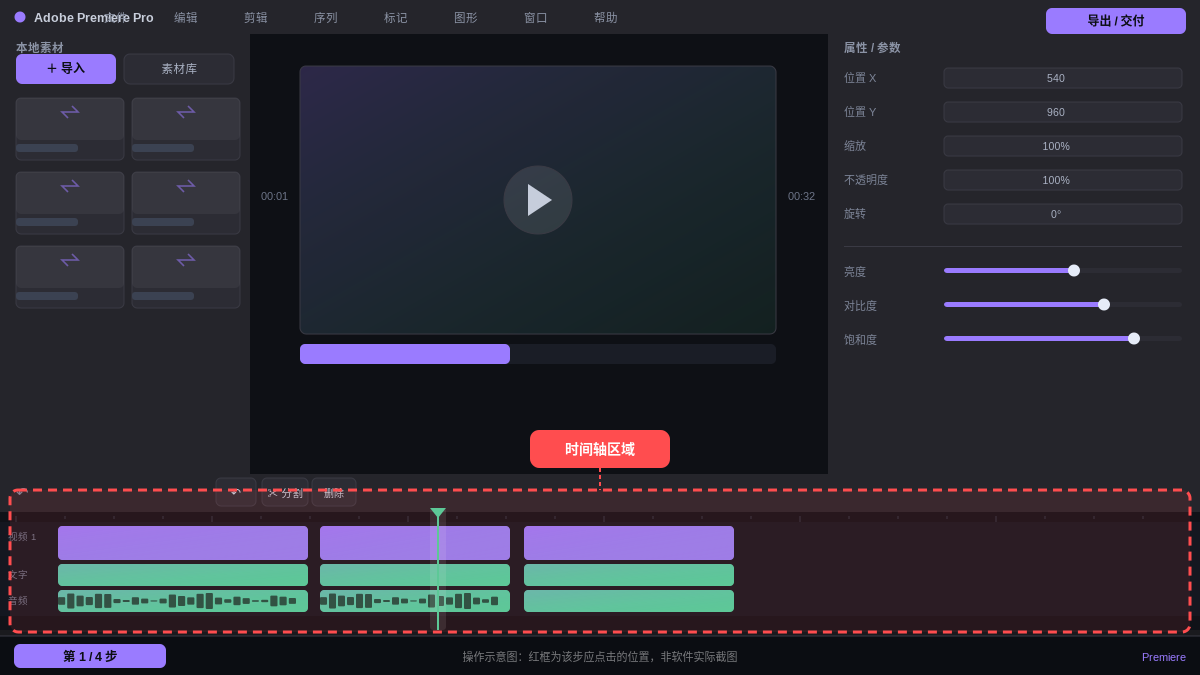
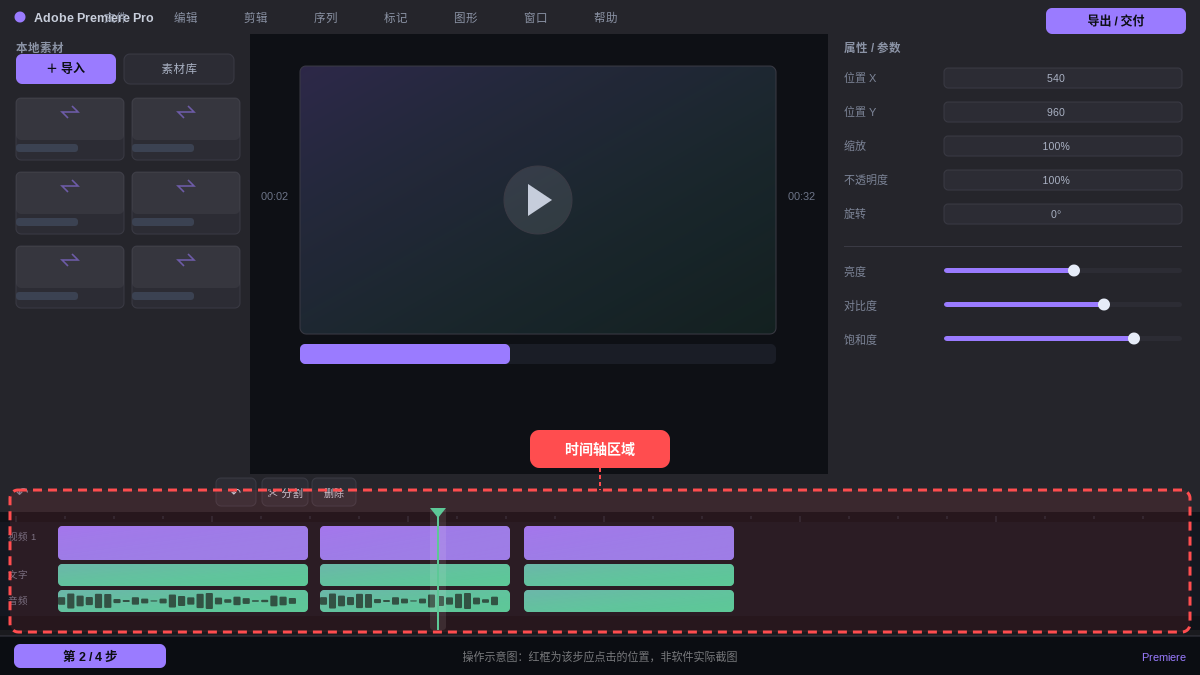
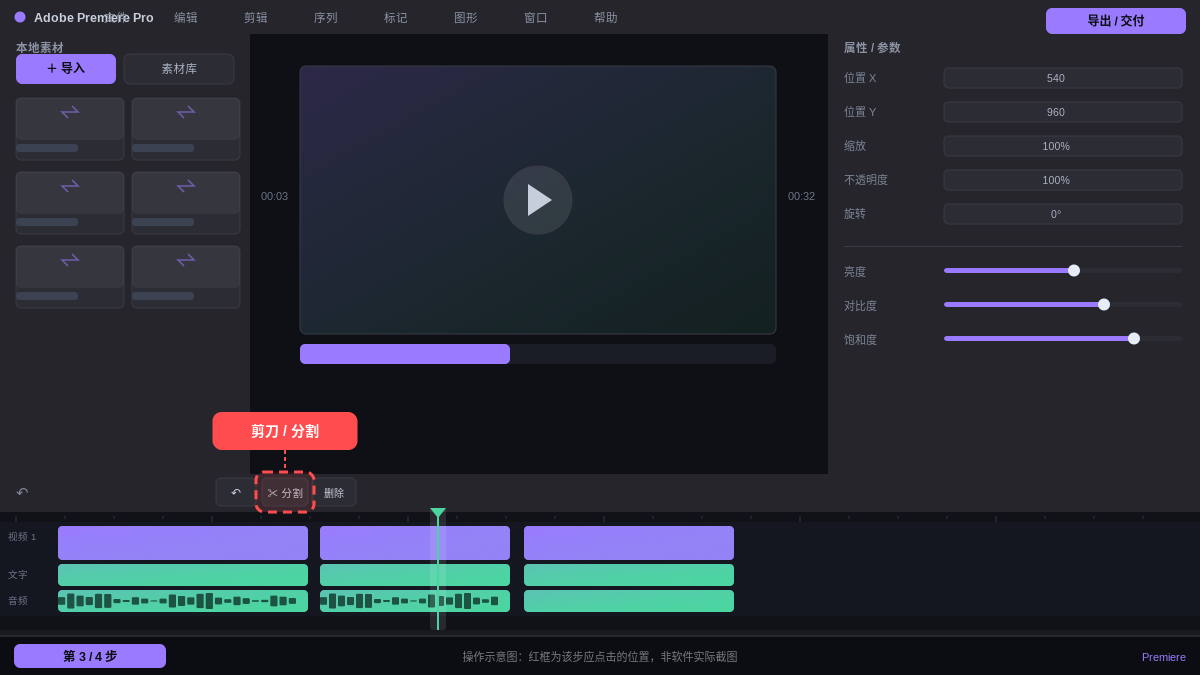
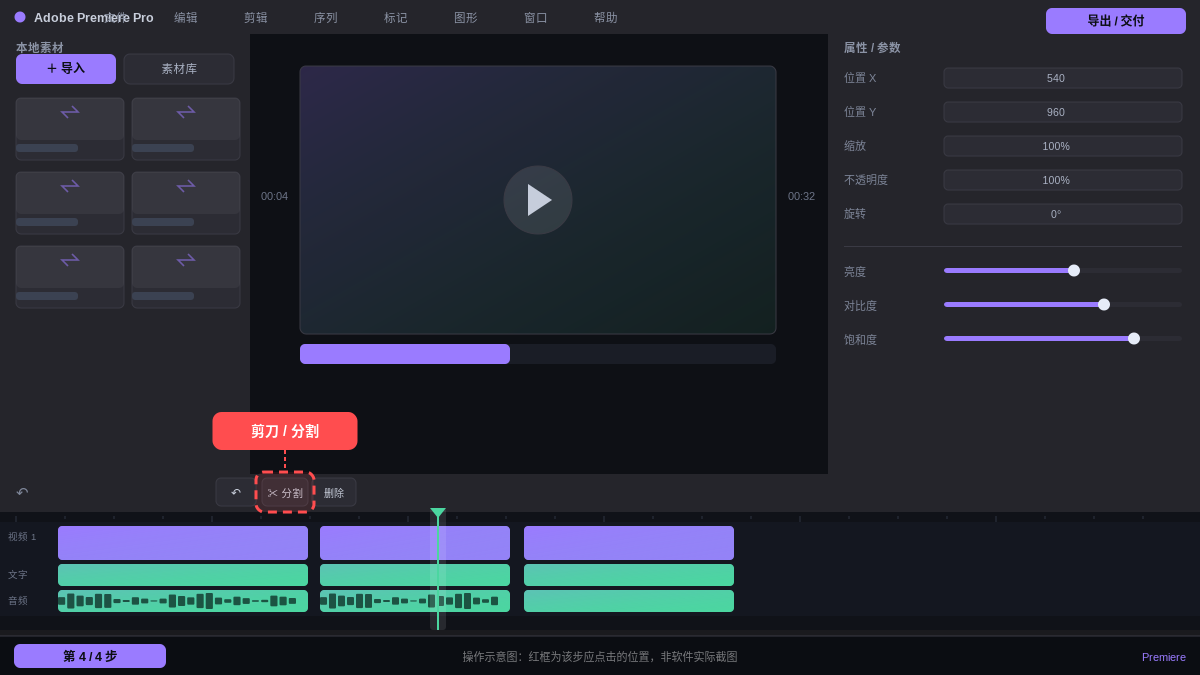
操作步骤
用快捷键在时间轴分割
把播放头移到要切开的位置,按 Ctrl+K(Mac 为 Command+K),当前轨道上播放头所在的剪辑就会从中间断开。这是最直接的分割方式,不需要点任何按钮。
⚠ 按快捷键前先单击时间轴面板,确保焦点在时间轴上,否则可能触发其他功能。
用剃刀工具手动切
在工具栏找到剃刀工具(图标像刀片,快捷键 C),在时间轴的剪辑上单击要切开的位置,即可分割。切完后按 V 切回选择工具,方便继续调整。
⚠ 剃刀工具默认会切开所有未锁定轨道,如果只想切一条轨道,先锁定其他轨道。
开启吸附精准分割
时间轴左上角有一个磁铁图标(吸附),点亮它。拖动播放头或使用剃刀时,会自动吸附到剪辑边缘、标记点和播放头位置,分割位置更准。
⚠ 吸附有时会“粘”到不想切的位置,按住 Shift 拖动可临时关闭吸附。
分割后删除多余片段
分割完成后,用选择工具(V)单击不需要的那段,按 Delete 删除,后面的剪辑不会自动前移。如果需要填补空隙,右键空隙选“波纹删除”即可。
⚠ 直接按 Delete 只删除片段留出空隙,想同时关闭空隙要用波纹删除。
常见问题
为什么我按 Ctrl+K 没反应?
通常是因为焦点不在时间轴面板。先用鼠标单击时间轴空白处,再按快捷键;或者检查是否被输入法占用。
分割和裁剪有什么区别?
分割是把一段剪成两段,裁剪是改变剪辑的入点和出点。分割用 Ctrl+K 或剃刀工具,裁剪用选择工具拖拽剪辑边缘。
能只分割视频不分割音频吗?
可以。先取消链接视频和音频(右键剪辑选“取消链接”),然后单独对视频轨道使用剃刀或 Ctrl+K。
相关搜索